
完成首次任务
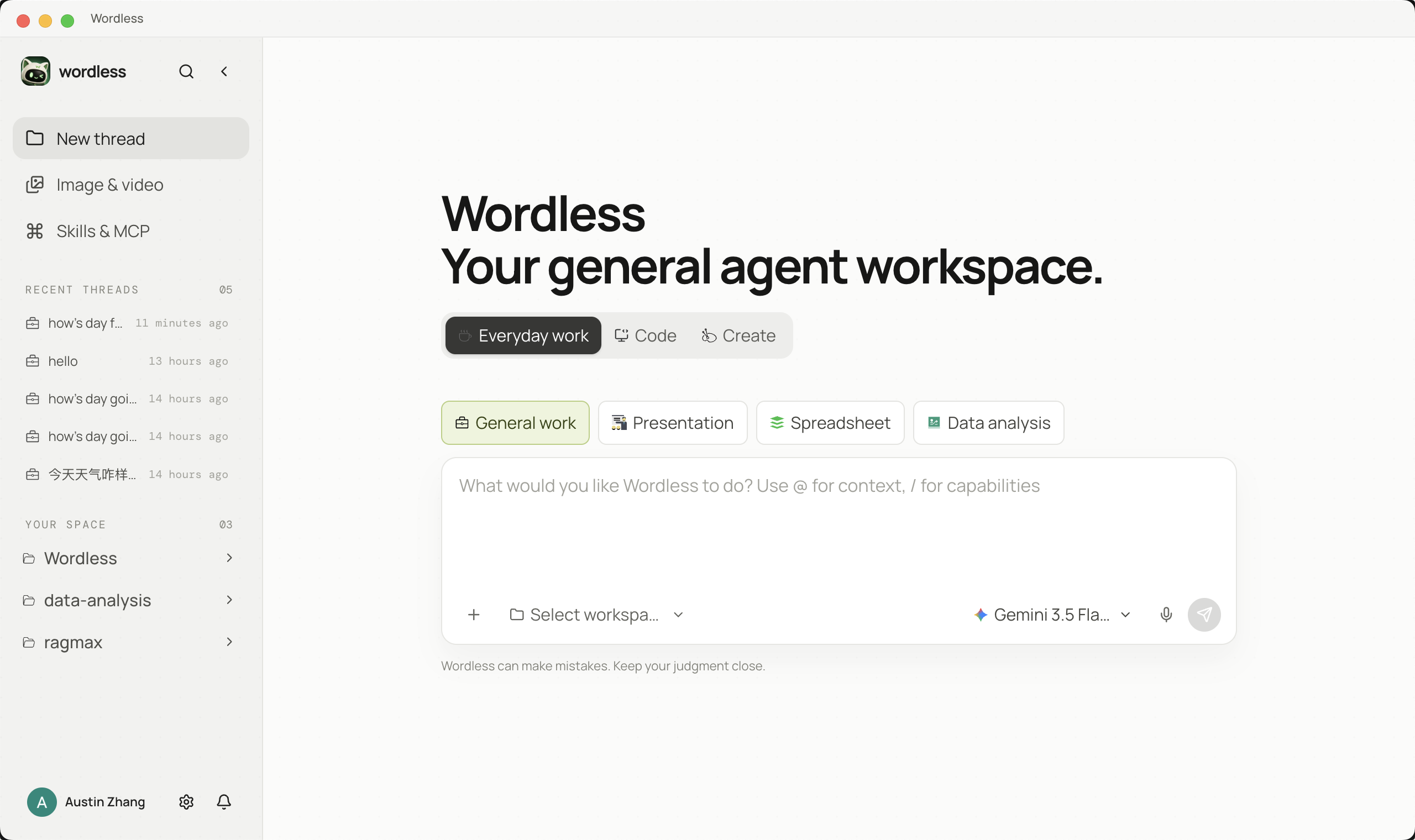
1. 认识首次启动界面
Section titled “1. 认识首次启动界面”启动 Wordless 后选择 通用工作。需要读取本地文件时再选择工作区;不涉及文件的问答可以暂时跳过工作区。
2. 配置并选择模型
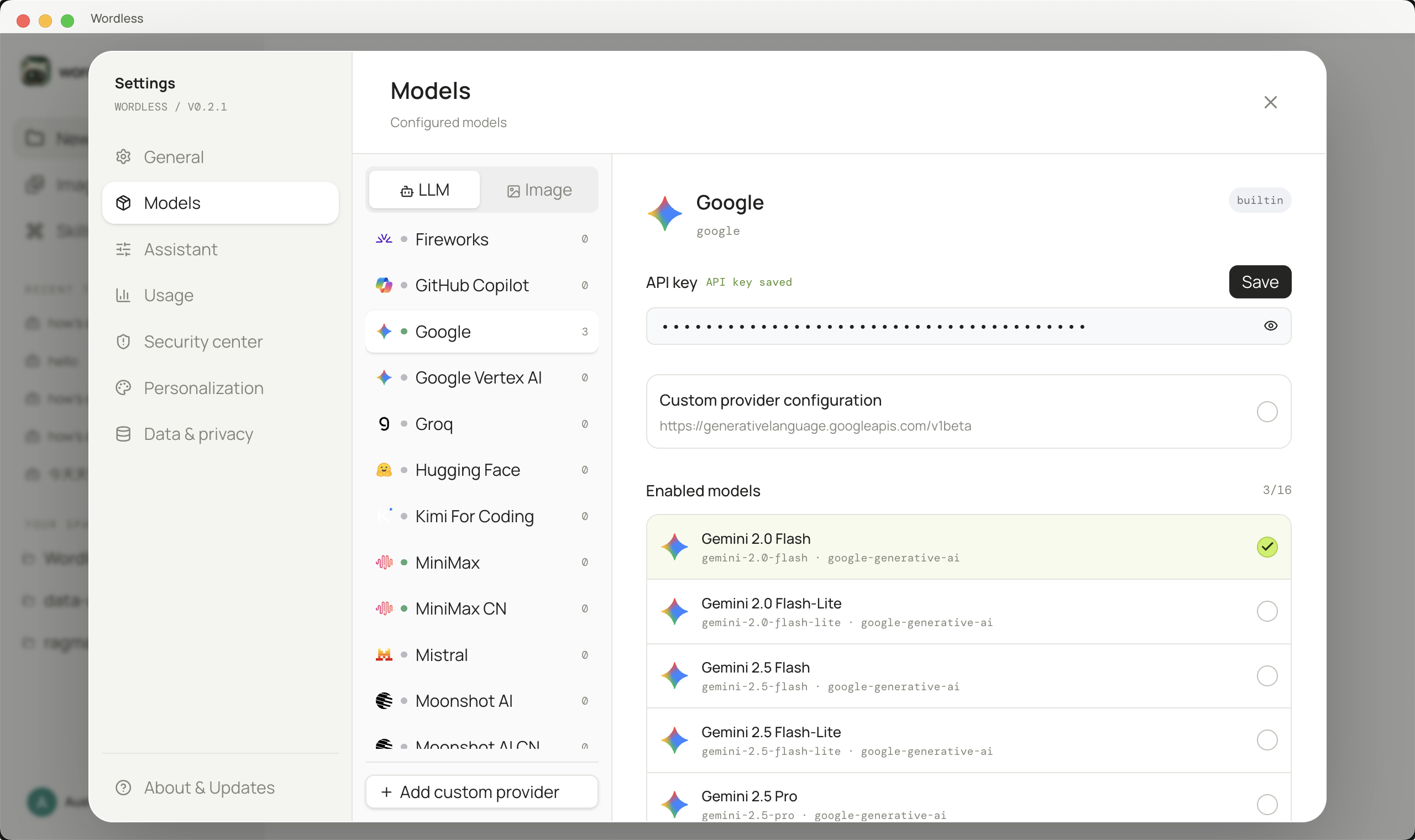
Section titled “2. 配置并选择模型”- 打开 设置 → 模型。
- 选择模型提供商,填写 API 密钥。自定义提供商还要填写 Base URL;填好后用 获取模型 拉取目录,应用到配置,再启用需要的模型。
- 保存配置,并在 已启用模型 中启用希望出现在对话输入区的模型。
- 回到对话输入区,点击模型选择器并直接选择该模型。
- 支持思考深度的模型在未手动指定时默认使用「中」。
API 密钥只应填写在设置界面,不要写进提示词、项目文件或截图。自定义模型字段的完整解释和示例见模型配置。
3. 创建工作区会话
Section titled “3. 创建工作区会话”- 创建新会话并选择 通用工作。
- 点击工作区选择器,选择包含
README.md的示例文件夹。 - 确认右侧 工作空间文件 能看到该文件。工作区决定「默认访问」下 Agent 可以读取和修改的边界。
- 如果提示
The selected workspace is unavailable,重新选择当前用户可读取、尚未被移动或删除的文件夹。
第一次任务建议使用不含密钥、客户资料或个人信息的小型项目。
4. 引用文件并发送任务
Section titled “4. 引用文件并发送任务”在对话输入区输入 @,继续输入 README 过滤文件。使用 ↑/↓ 选择目标,按回车只会把引用标记插入输入区,不会立即发送消息;补充任务说明后再发送。
可复制提示词
请阅读 @README.md,总结这个项目的用途、启动步骤与目录结构。不要修改文件;结论中引用对应的文件位置,并指出信息不足的部分。
5. 核对结果
Section titled “5. 核对结果”不要只判断回答是否“看起来合理”。展开工具卡确认执行状态,打开 README.md,逐项核对用途、启动命令和目录说明是否有原文依据。
- 正在响应: Agent 仍在生成或执行工具,不要重复发送同一任务。
- 等待你的批准: 需要在会话中的审批卡做出选择。
- 失败: 展开工具结果,复制原始错误文本后按故障排查处理。
- 正在压缩上下文: 正在整理较早对话;完成后会继续当前任务。
首次任务通过后,再按需打开这些模块: