
任务看板
任务看板把可跟踪的工作项和一次 Agent 执行分开保存。卡片上有标题、状态、截止日期和执行边界;点「执行」才会创建或续写会话。自动化按时钟重复触发新会话;任务看板由你决定何时跑、跑哪一条。
在左侧打开 任务,或使用工作台顶部的任务入口。同一组任务可以用概览、看板、时间线、列表和仪表盘查看;拖动卡片只改状态,不会自动执行。
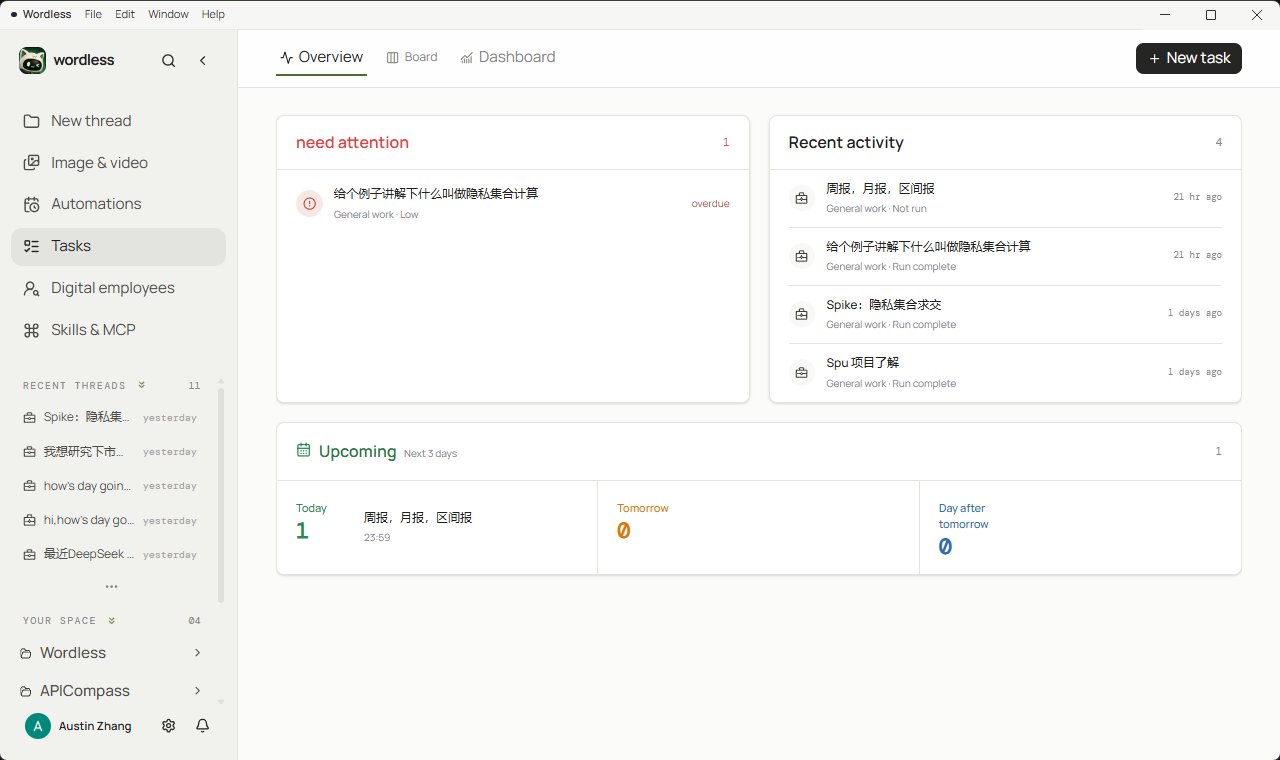
概览适合先看「现在该处理什么」:需要关注的逾期项、最近活动,以及未来 3 天到期的任务。右上角 新建任务 在各视图共用。
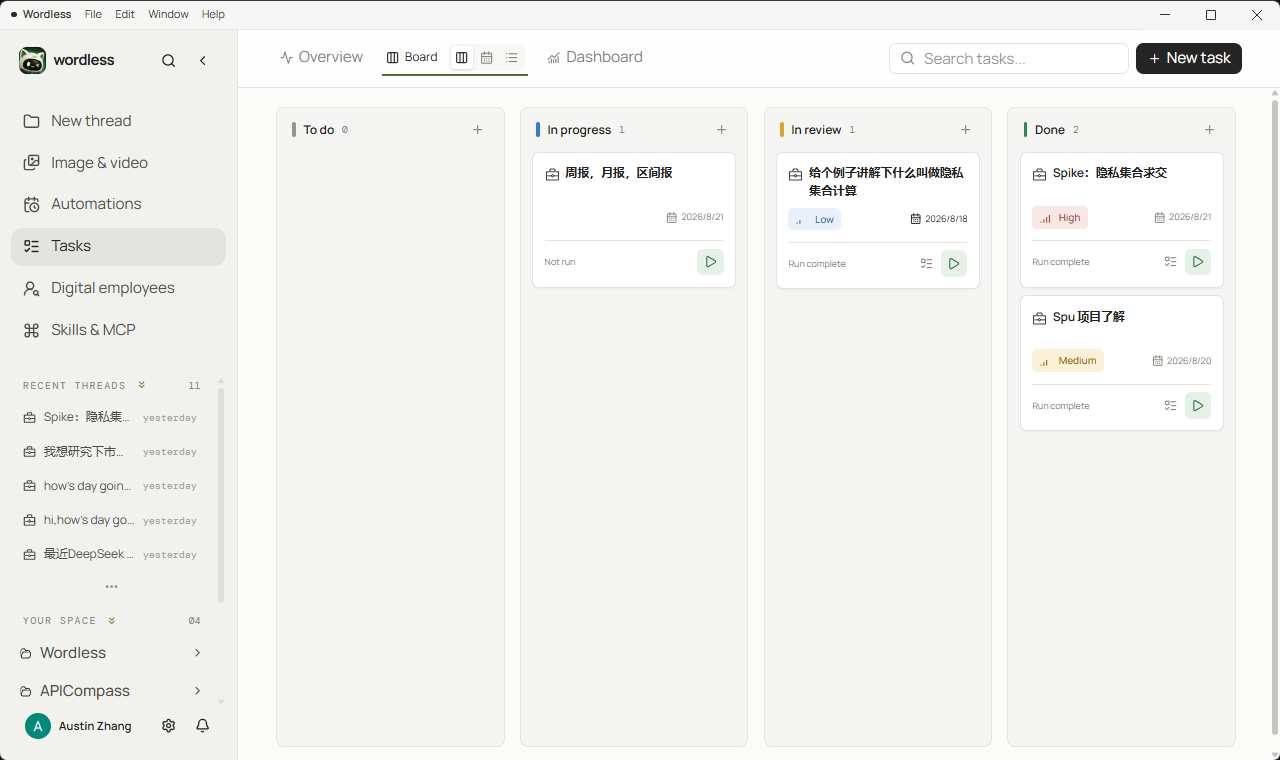
看板把任务分成待处理、进行中、等待审核、已完成四列。在列之间拖动卡片即可改状态。卡片底部的播放按钮才是「执行」:把标题、详情、技能和预期结果组成提示词,创建或续写会话。
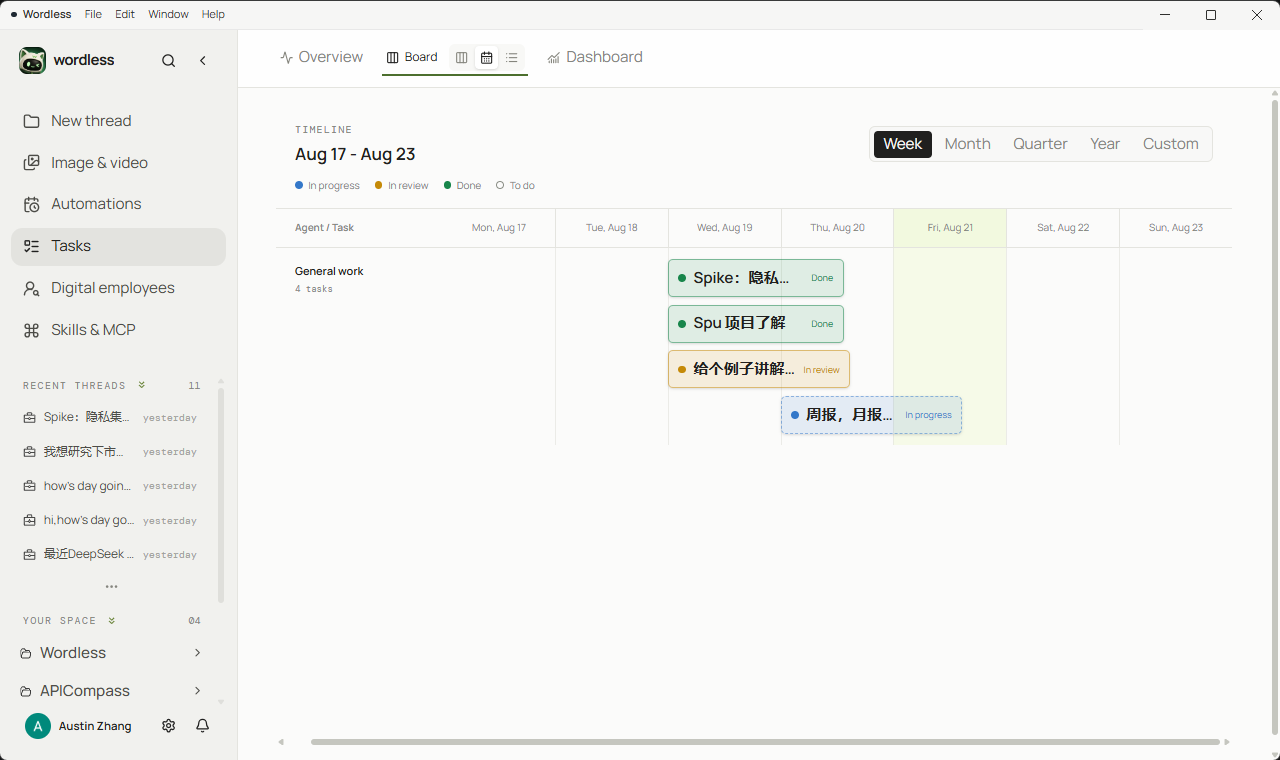
时间线按截止日期把任务排成条,可切换周、月、季、年或自定义区间。颜色对应进行中、等待审核和已完成,用来看某段时间内的负载,而不是改状态。
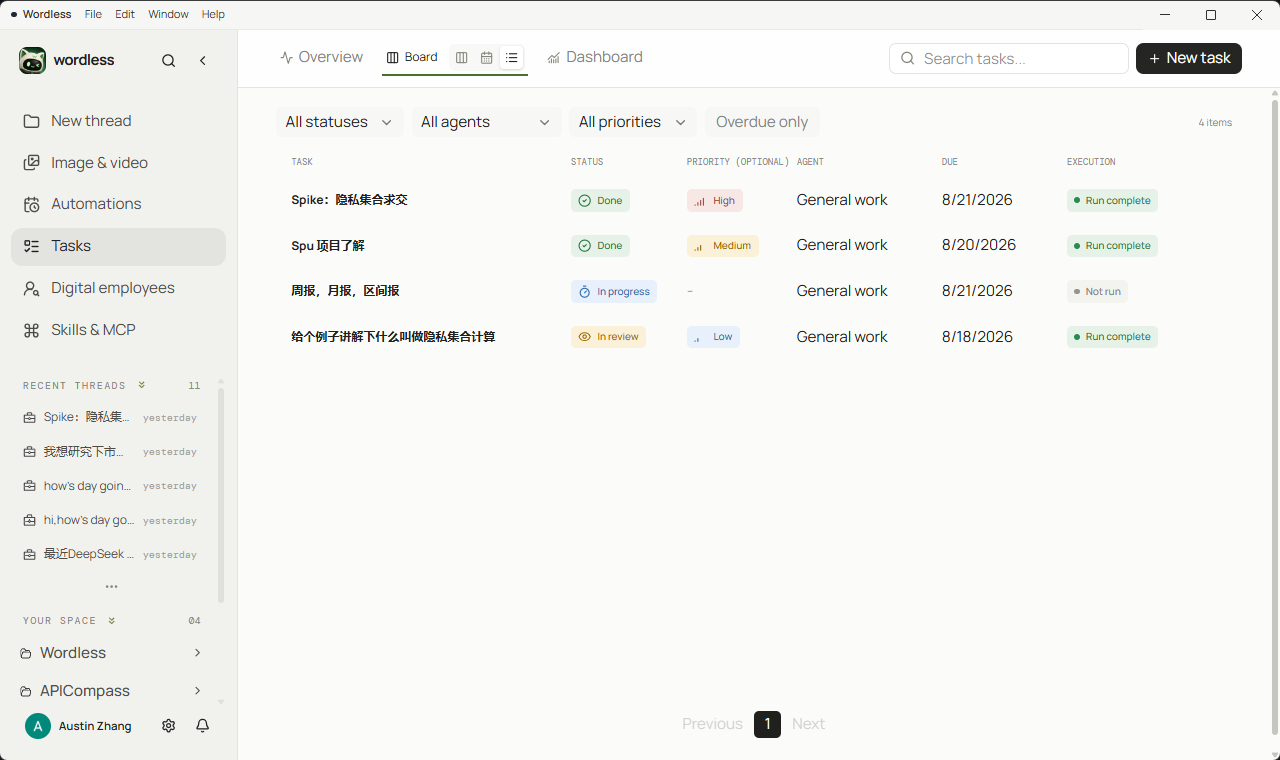
列表适合过滤和分页:按状态、Agent、优先级筛选,或只看逾期项。每一行同时显示截止日期和执行状态。
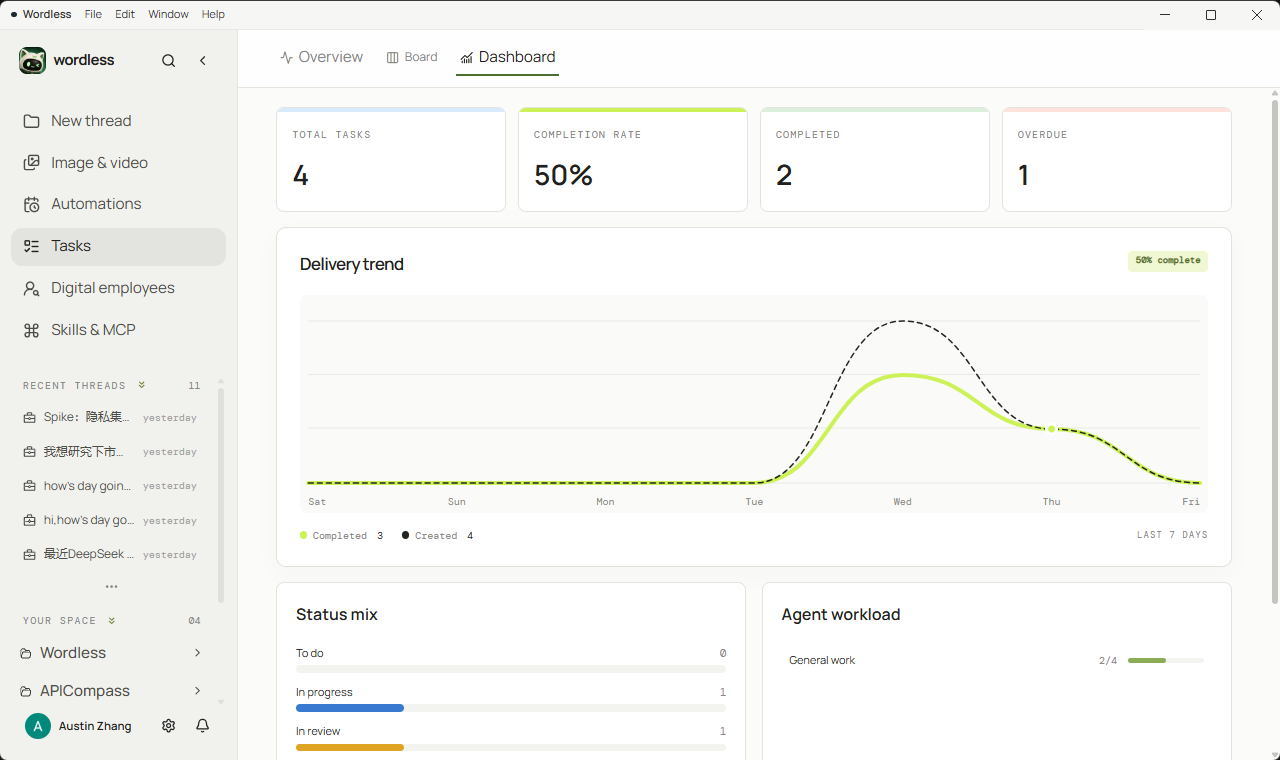
仪表盘看整体:总任务、完成率、逾期数、近 7 天交付趋势、状态分布和 Agent 工作量。它不执行任务,只汇总当前队列。
创建一条任务
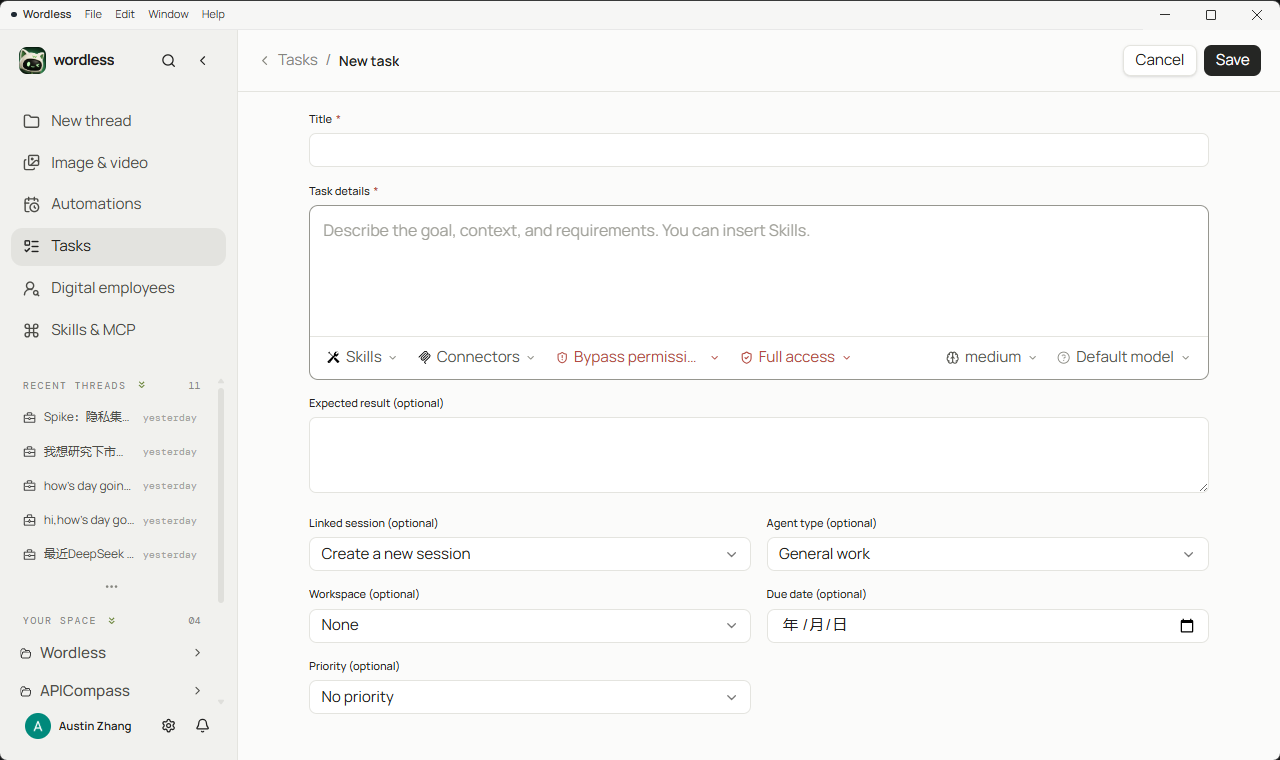
Section titled “创建一条任务”点击 新建任务。标题和任务详情为必填;预期结果、截止日期、优先级、工作区、关联会话和 Agent 类型为可选。
- 填写标题。标题会出现在看板卡片、概览和对话输入区的
!选择列表里。 - 在任务详情中写清目标、背景、输入和约束。详情框支持插入已启用技能,与对话输入区的
$相同。 - 可选填写预期结果,执行时会追加到提示词末尾。
- 选择工作区;需要续写已有对话时,关联一条历史会话。关联后,工作区、工作类型和数字员工必须与该会话一致。
- 选择 Agent 类型:通用工作、其他可用工作模式,或已保存的数字员工 / 团队。不指定时按通用 Agent 处理。
- 需要时选择模型、思考深度、MCP 连接器、访问级别和工具审批。
inbox/ 中过去 24 小时更新的文件,输出一页 Markdown 决策简报到 reports/inbox-brief.md:事项、来源路径、建议优先级和待确认问题。不要删除或覆盖已有文件;没有新增内容时写入「今日无新增资料」并说明检查范围。每条结论必须带来源路径。执行或打开会话
Section titled “执行或打开会话”看板或列表上的 执行 会创建新会话,或向已关联会话发送提示词。打开会话 只跳转到该线程,不发送新内容。执行中的任务不能再次执行或删除;若关联会话正在跑,会提示该会话占用中。
把任务插入对话
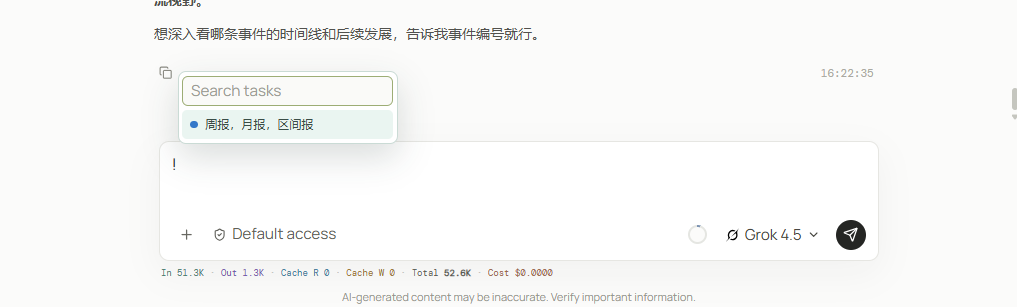
Section titled “把任务插入对话”人还在对话里、只想带上任务上下文时,在对话输入区输入 !。它只搜索「待处理」和「进行中」的任务;回车把标题、详情和预期结果插入输入区,不会执行,也不会改看板状态。发送仍由你确认。+ 菜单里有同样的选择器。
| 状态 | 含义 |
|---|---|
| 待处理 | 尚未开始,可从看板拖出,也会出现在对话输入区的 ! 列表 |
| 进行中 | 正在做或已开始执行,仍可通过 ! 插入 |
| 等待审核 | 需要你检查产出后再拖到已完成 |
| 已完成 | 不再进入 ! 选择器;逾期过滤会忽略已完成项 |
设置了截止日期且未完成、时间已过的任务会出现在概览的「需要关注」和列表的「仅逾期」。拖到「已完成」只记录完成时间,不会再跑一遍 Agent。
任务的 Agent 类型可以是工作模式,也可以是已保存的数字员工或团队。执行时使用该角色当时的快照;之后改员工指令不会改写已经跑过的会话。
与自动化的区别
Section titled “与自动化的区别”| 任务看板 | 自动化 | |
|---|---|---|
| 触发 | 你点击执行,或把内容插入当前对话 | 本地时钟按周期、间隔或单次触发 |
| 会话 | 可创建新会话,也可续写关联会话 | 每次运行都是新的通用工作会话 |
| 工作模式 | 可选通用工作、其他模式或数字员工 | 当前固定通用工作 |
| 适合 | 项目待办、一次性交付、需要人决定何时开始 | 输入和权限都能事先写死的重复工作 |
退出 Wordless 后,未执行的任务仍保存在本地,但不会在后台继续跑。
- 插入了任务但会话没动:
!只插入提示词。要跑 Agent,在看板点「执行」,或插入后再手动发送。 - 无法执行: 确认任务不处于准备中 / 执行中 / 等待处理,关联会话也没有正在运行的回合。
- 关联会话报冲突: 工作区、工作类型或数字员工与该会话不一致;改任务配置,或取消关联后新建会话。
- 执行权限过宽: 打开任务编辑,把访问级别和审批改回默认访问与手动审批,保存时确认高权限提示已消失。
- 对话里找不到任务:
!只列出待处理与进行中;已完成或等待审核的任务不会出现。