
对话管理
会话记录是一次 Agent 对话的本地历史:标题、消息、工具结果、产物引用和当时选用的工作模式。点「新建任务」只打开空白输入区;第一次发送后才会写入一条会话,并出现在侧边栏。
它和任务看板不同。看板卡片是待办事项,点「执行」才会创建或续写会话;自动化每次触发都是新会话。对话管理看的是已经发生过的会话本身。
在侧边栏找到会话
Section titled “在侧边栏找到会话”左侧列表分成两段:
- 最近会话: 没有绑定工作区的对话。默认显示最近 5 条,可用展开按钮查看全部。置顶或正在运行的会话即使排在后面也会自动展开。
- 你的空间: 按工作区分组。点工作区名称展开或收起;当前打开的会话所在分组会自动展开。
每条记录显示标题、工作模式图标和相对时间。正在生成回复时,右侧会出现旋转指示,不要立刻再点同一条开新一轮。
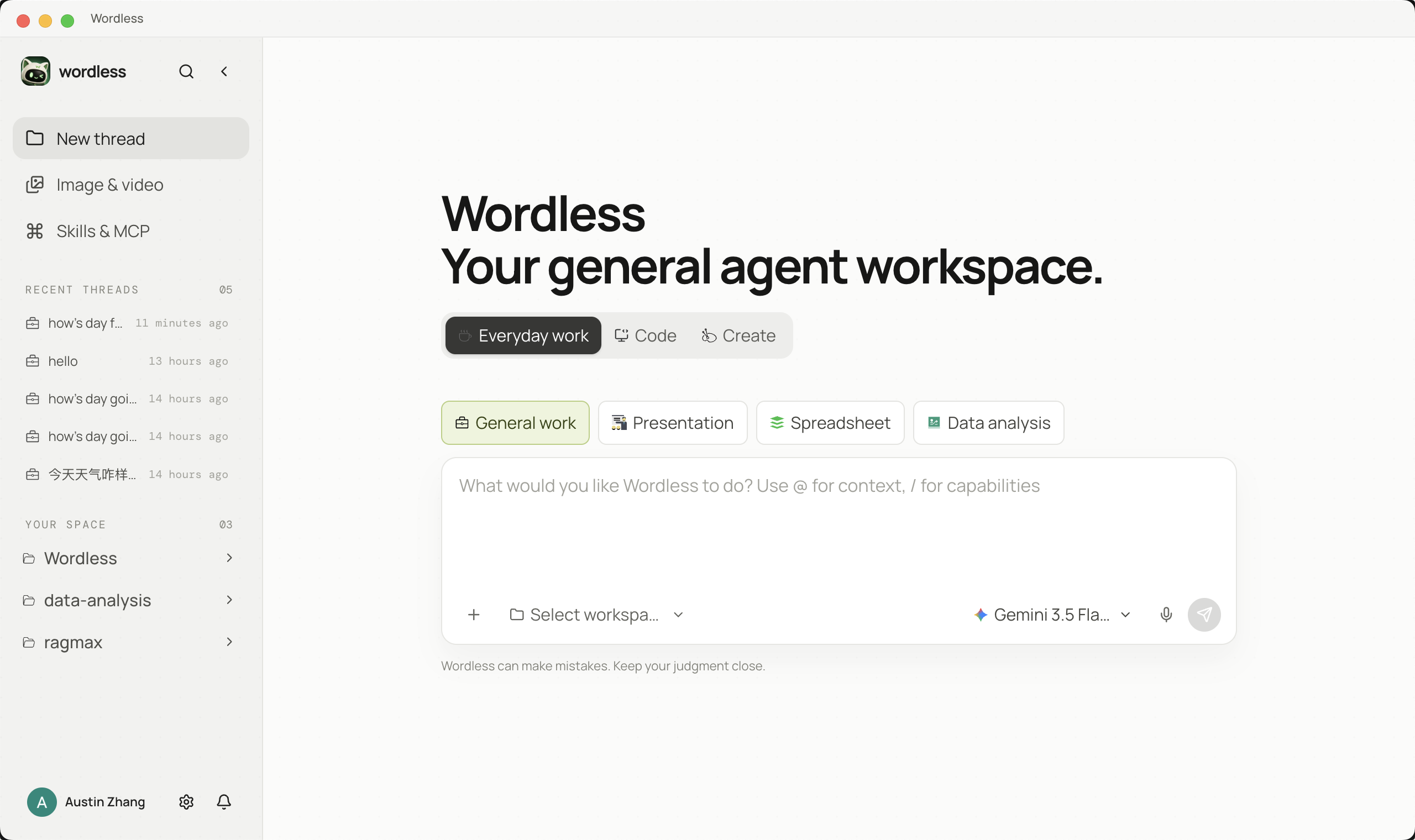
- 点击左侧 新建任务,选择工作模式后发送第一条消息。未选工作区时,记录进入 最近会话;选了工作区则归入 你的空间。
- 要接着上次做,直接点对应标题。会话会恢复消息、工具卡、工作区和当时的访问级别。
- 标题由对话内容生成。要改显示名称,把指针移到该行,打开 会话操作,选择 重命名,回车保存。
同一工作区可以有多条会话。打开另一条不会合并历史;需要带上任务说明时,用对话输入区的 ! 插入看板任务,见任务管理。
搜索会话和消息
Section titled “搜索会话和消息”- 按会话名称: 点击侧边栏顶部的搜索图标。未输入时列出最近会话;输入后按标题匹配,↑/↓ 选择,回车打开。
- 在当前对话里搜: 打开一条会话后,使用工作台右上角的 搜索消息。可以搜消息正文、文件、文件夹和技能引用;最多显示 50 条,再缩小关键词。
对话输入区空白且未处于 @ / $ / ! 选择时,↑ 调出上一条用户消息,↓ 向较新的用户消息移动。
置顶、打开文件夹和删除
Section titled “置顶、打开文件夹和删除”把指针移到会话行,打开 会话操作:
| 操作 | 作用 |
|---|---|
| 打开文件夹 | 在系统文件管理器中打开该会话关联的工作区 |
| 重命名 | 只改侧边栏显示名称,不改工作区文件夹名 |
| 置顶会话 / 取消置顶 | 置顶项排在同组最前 |
| 删除 | 删除会话记录和历史消息 |
图片生成 画布上的会话不会出现在最近会话列表里。回到左侧 图片视频生成 打开它们。
长对话接近模型窗口上限时,Wordless 会把较早内容整理成摘要,并保留最近上下文。状态可能显示「正在整理此前对话…」;完成后继续当前回合,不会当成一条新的用户任务。可在 设置 → 助手 打开扩展能力里的 上下文压缩;对话输入区的 + 菜单在已有多条消息时提供 压缩上下文。
会话消息、工具结果和运行记录默认只保存在本机。开启 Google 云同步也不会上传会话。完整边界见安全与隐私。
- 侧边栏是空的: 还没有成功发送过消息,或当前看的是已折叠的工作区分组。用顶部搜索按标题查找。
- 找不到刚开过的对话: 有工作区的会话在 你的空间 下,不在 最近会话。先展开对应工作区。
- 删除后文件还在: 这是预期行为。只删会话历史,不删工作区文件。
- 删不掉: 关闭该会话的产物预览后再试。
- 标题不好认: 用 重命名 改成可读名称;搜索只匹配标题,不匹配消息正文。正文请用当前会话的 搜索消息。