
技能与 MCP
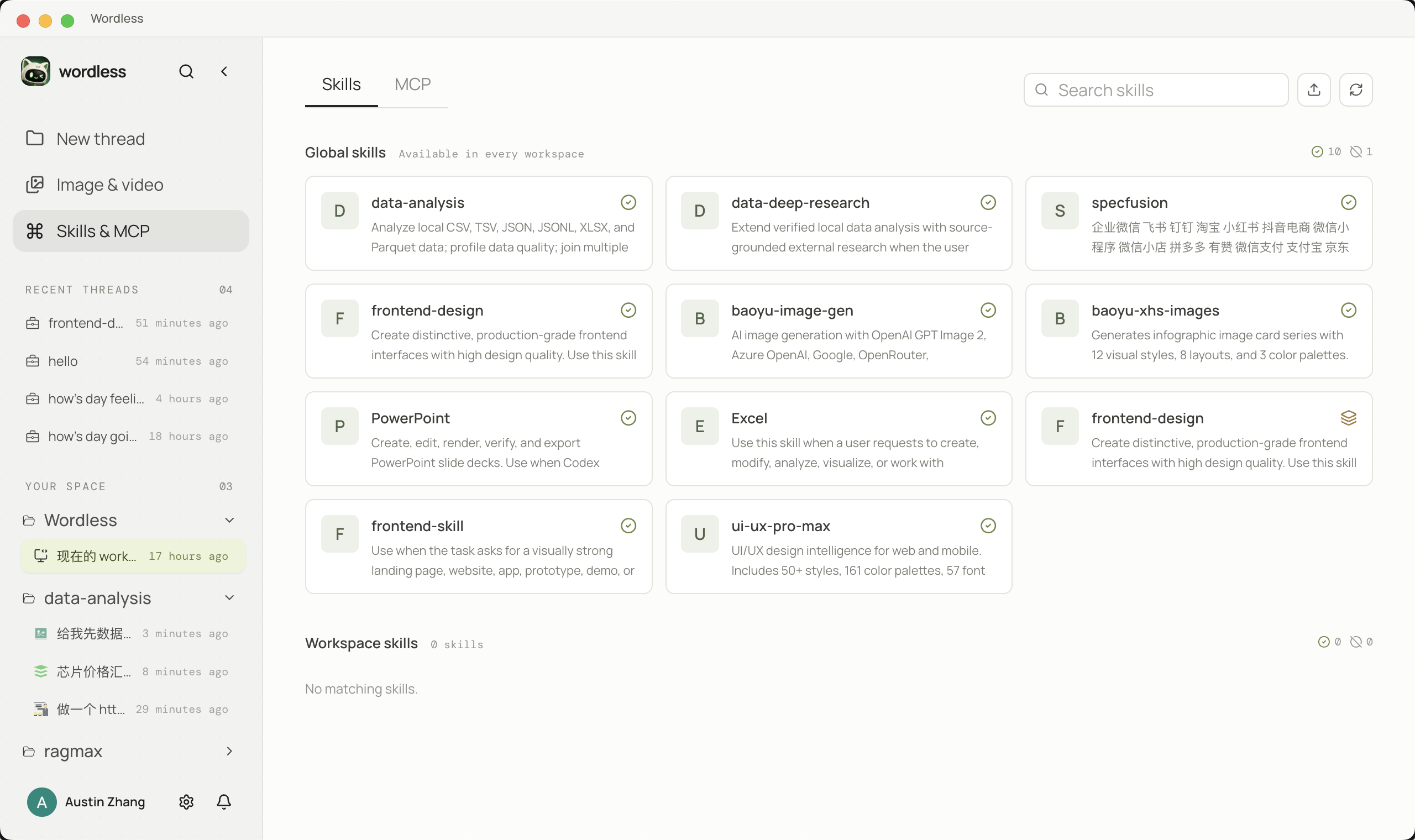
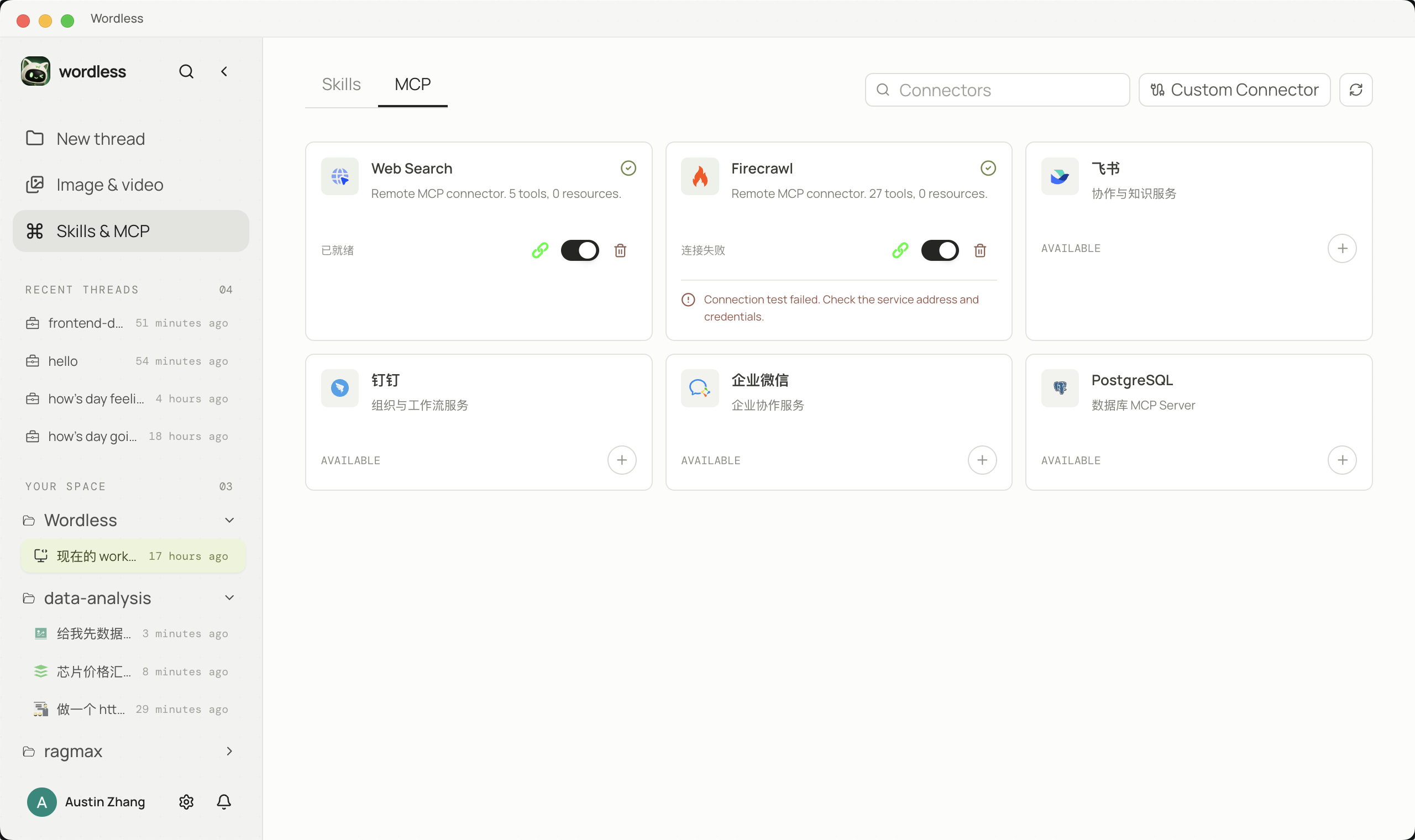
打开左侧 技能与 MCP。页面分成 技能 和 MCP 两个标签;每个标签下再切换 发现 与 已安装。发现目录来自网络,安装只发生在本机;连接器是否真正可用仍取决于当前配置、启用状态和审批策略。
发现技能(SkillsMP)
Section titled “发现技能(SkillsMP)”发现 默认打开 SkillsMP 开放技能目录。用搜索框或热门关键词浏览,卡片会标明是否已安装。网络不可用时,界面可能显示离线缓存,目录不一定是最新版本。
- 留在 技能 标签,选择 发现。
- 按名称搜索,或点热门关键词缩小范围;需要时点「加载更多」。
- 打开条目查看 GitHub 源文件。安装前阅读
SKILL.md和所有伴随文件;第三方仓库会显示明确警告。 - 确认来源、工具和权限说明后再安装。安装不会自动在每个会话启用该技能。
- 切到 已安装,启用后回到对话输入区,输入
$插入引用。


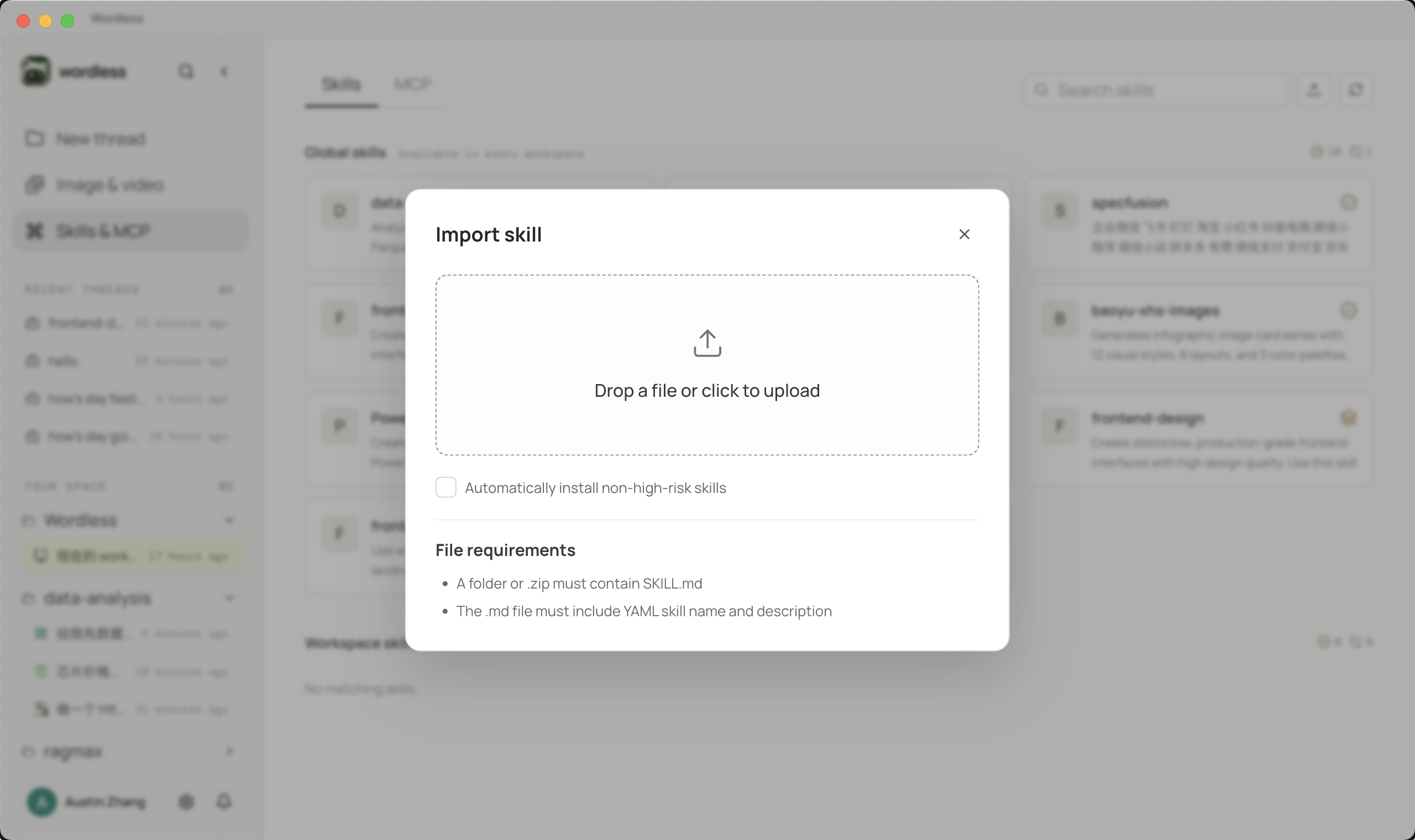
本地压缩包或文件夹仍可通过导入按钮安装。导入前确认目录包含 SKILL.md。
发现 MCP(官方 Registry)
Section titled “发现 MCP(官方 Registry)”MCP 标签的 发现 浏览官方 MCP Registry。安装和授权是分开的:先看传输方式、能力、发布者网站和源码仓库,再决定是否安装。
- 打开 MCP → 发现,搜索服务名称或描述。
- 打开详情,核对该条目是远程 Streamable HTTP 还是本地 stdio 包,以及身份验证类型。
- 可以自动安装的条目会进入本机连接器列表;安装后仍要完成 OAuth 或 API 密钥,并在已安装列表中启用。
- 不能自动安装的条目会提供配置指引(建议命令、请求头、环境变量)。这只是说明,Wordless 不会替你执行命令。按指引改用 自定义连接器。
- 已安装且 Registry 有新版本时,卡片会显示更新;先看变更再更新。

添加自定义 MCP
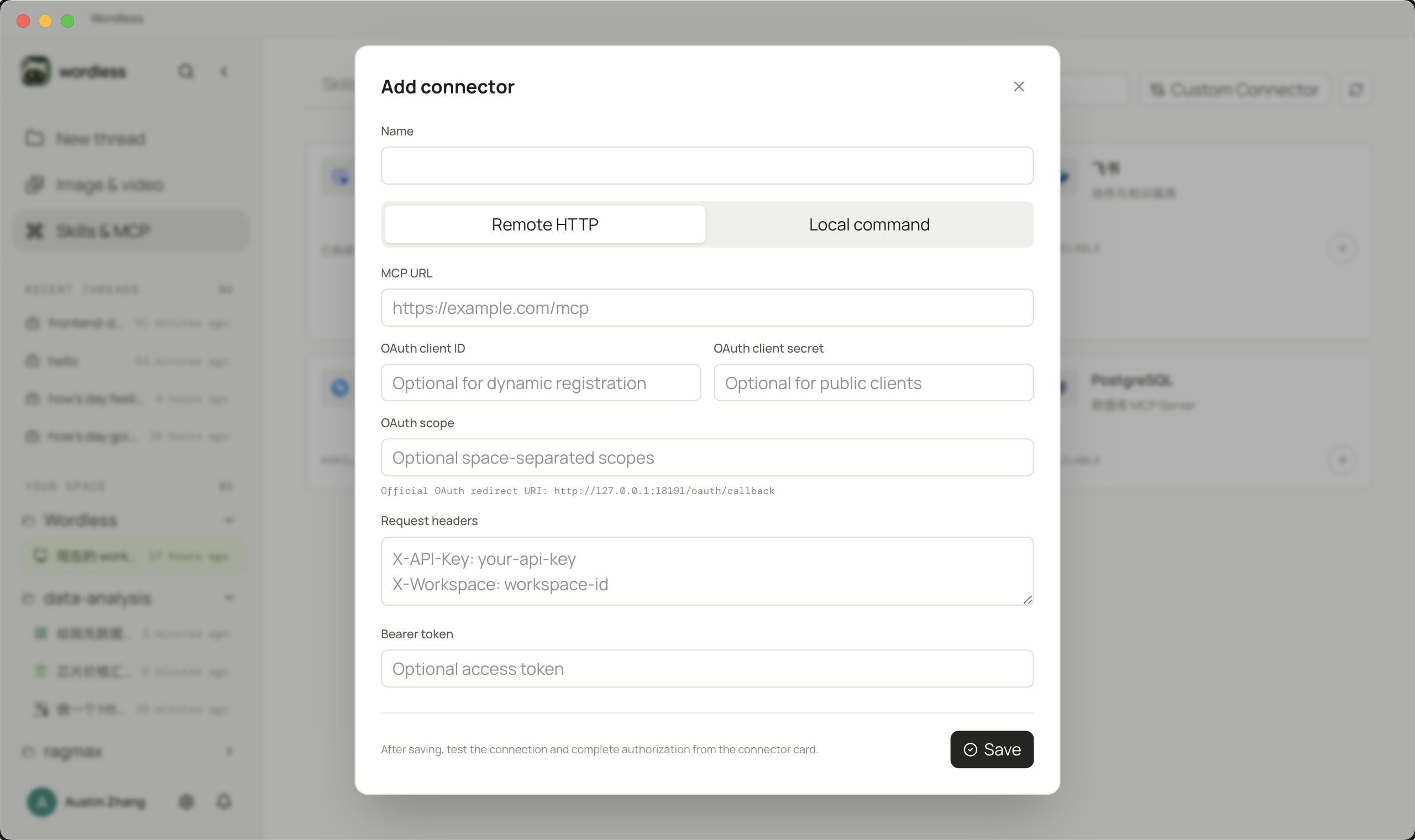
Section titled “添加自定义 MCP”发现目录覆盖不到、或必须按发布者文档手工配置时,使用自定义连接器:
填写命令和参数,确认二进制文件存在且可执行。环境变量只在 MCP 进程需要时传入。
填写 HTTPS 地址,选择 OAuth 或 Bearer 令牌。优先 OAuth,不要把长期令牌写在共享配置中。
在会话中使用
Section titled “在会话中使用”启用技能后,在对话输入区输入 $,用 ↑/↓ 选择,回车插入引用。提示词里写清输入文件、输出路径和验收标准。MCP 工具只在连接器已启用且通过审批后才会进入该会话。数字员工和任务也可以各自勾选技能与 MCP;未启用的能力不会因为出现在发现目录里就被调用。
在已安装的连接器上点击 测试连接,确认工具列表和健康状态;失败时保留原始错误。删除连接只移除本地配置,不代表撤销远程服务端的 OAuth 授权,需要在服务方单独撤销。