
电子表格
在不破坏原始工作簿的前提下,直接在 Wordless 的右侧工作区检查数据、生成公式或图表,并让每次修改后的工作簿即时可见。工作表不是附件预览,而是 Agent 的交互上下文。
工作表就是交互上下文
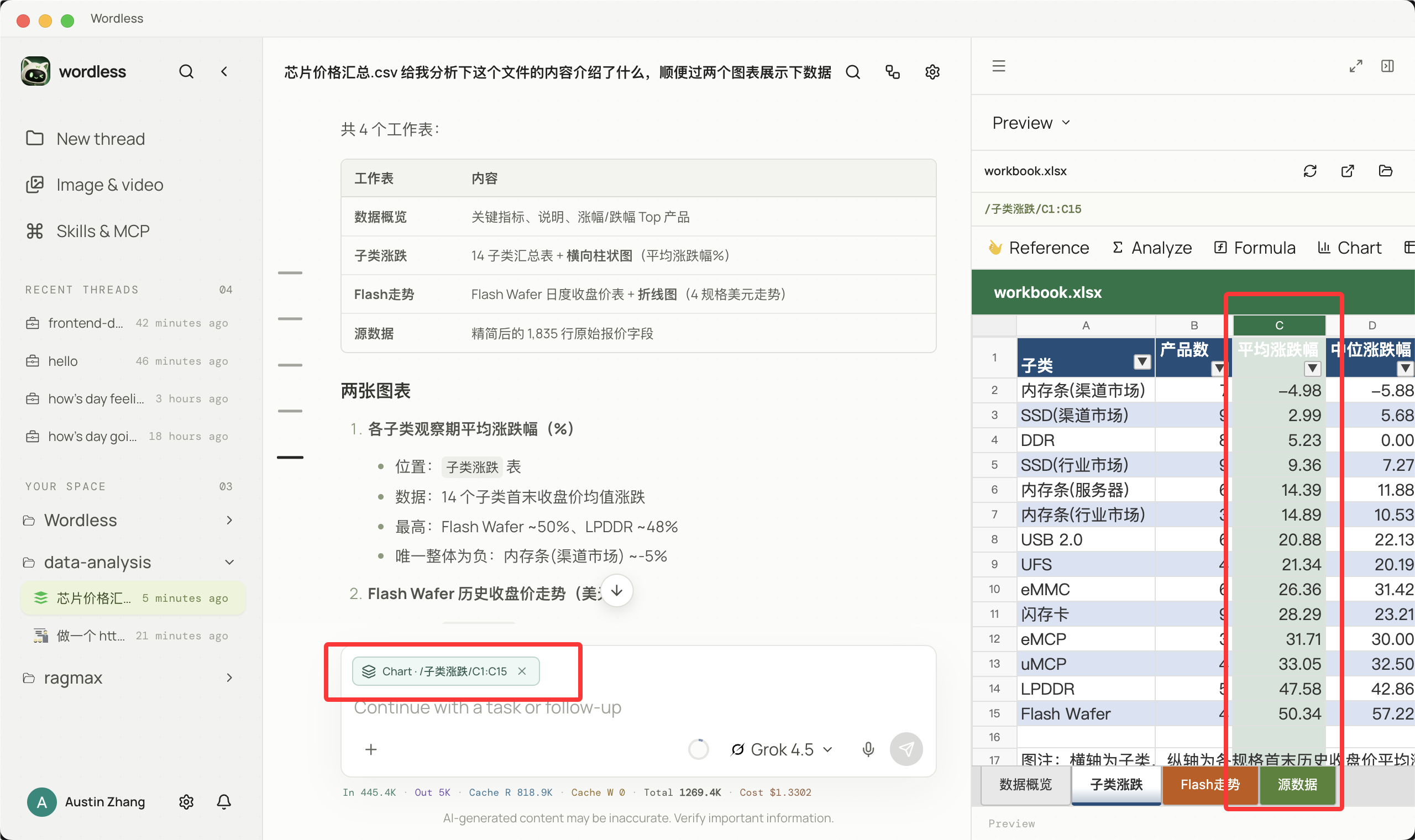
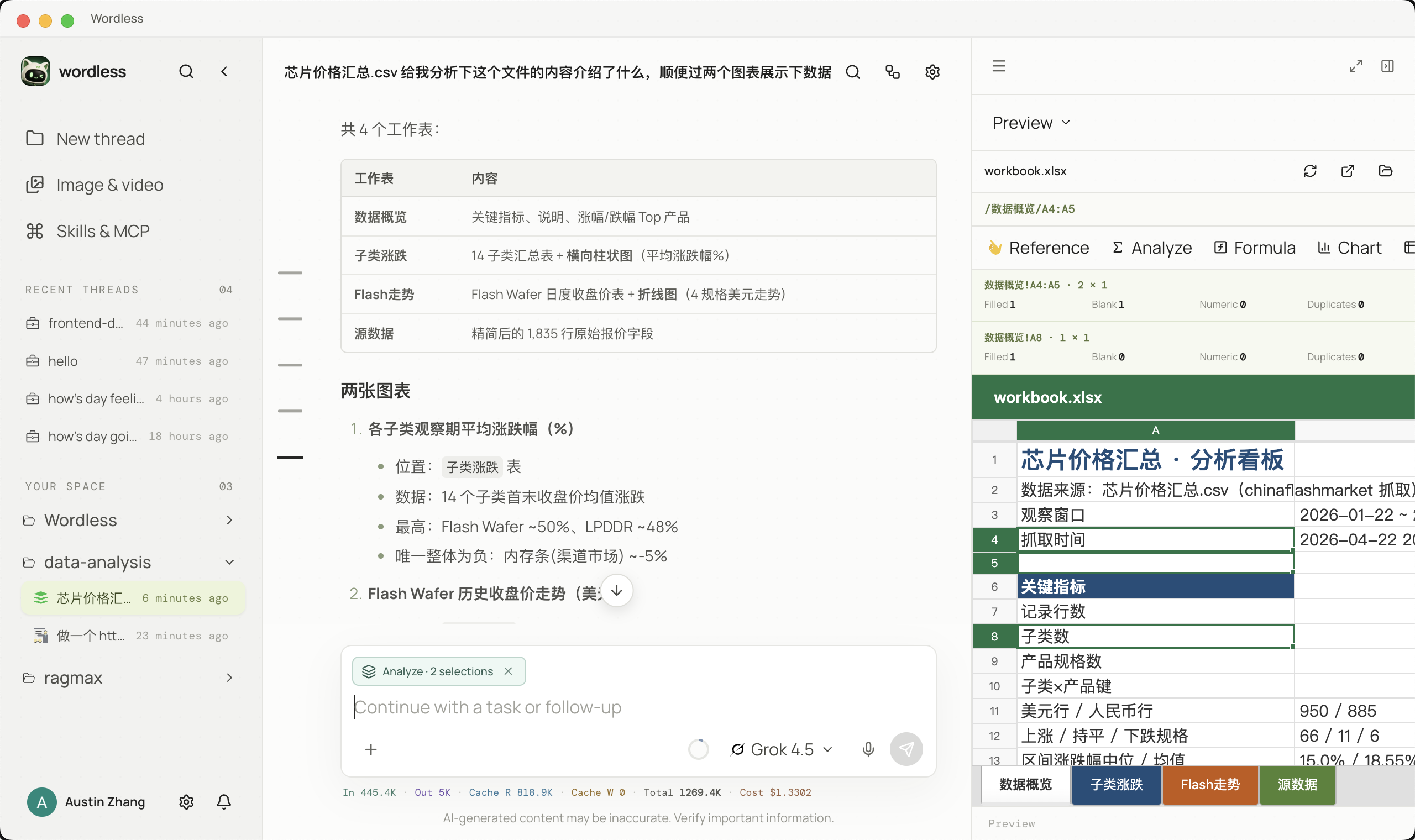
Section titled “工作表就是交互上下文”选中一块连续区域后,Wordless 会记录工作表、地址、公式和值等结构化信息。你可以选择 引用、分析、公式、图表 或 透视表,再在对话中说明目标;Agent 不需要猜测 A1:H500 代表什么。工具完成后预览刷新,修改历史和质量检查仍留在当前会话中。
- 在 工作空间文件 打开工作簿和目标工作表,右侧显示可交互的工作簿预览。
- 直接拖选需要处理的连续区域,检查当前选区的定位、公式和值。
- 从选区操作中选择 引用、分析、公式、图表 或 透视表。
- 选区会作为结构化引用进入对话输入区;补充处理目标、输出位置和不可修改的原始范围。
- 先要求质量扫描或分析计划,写入操作出现审批卡时逐项确认。
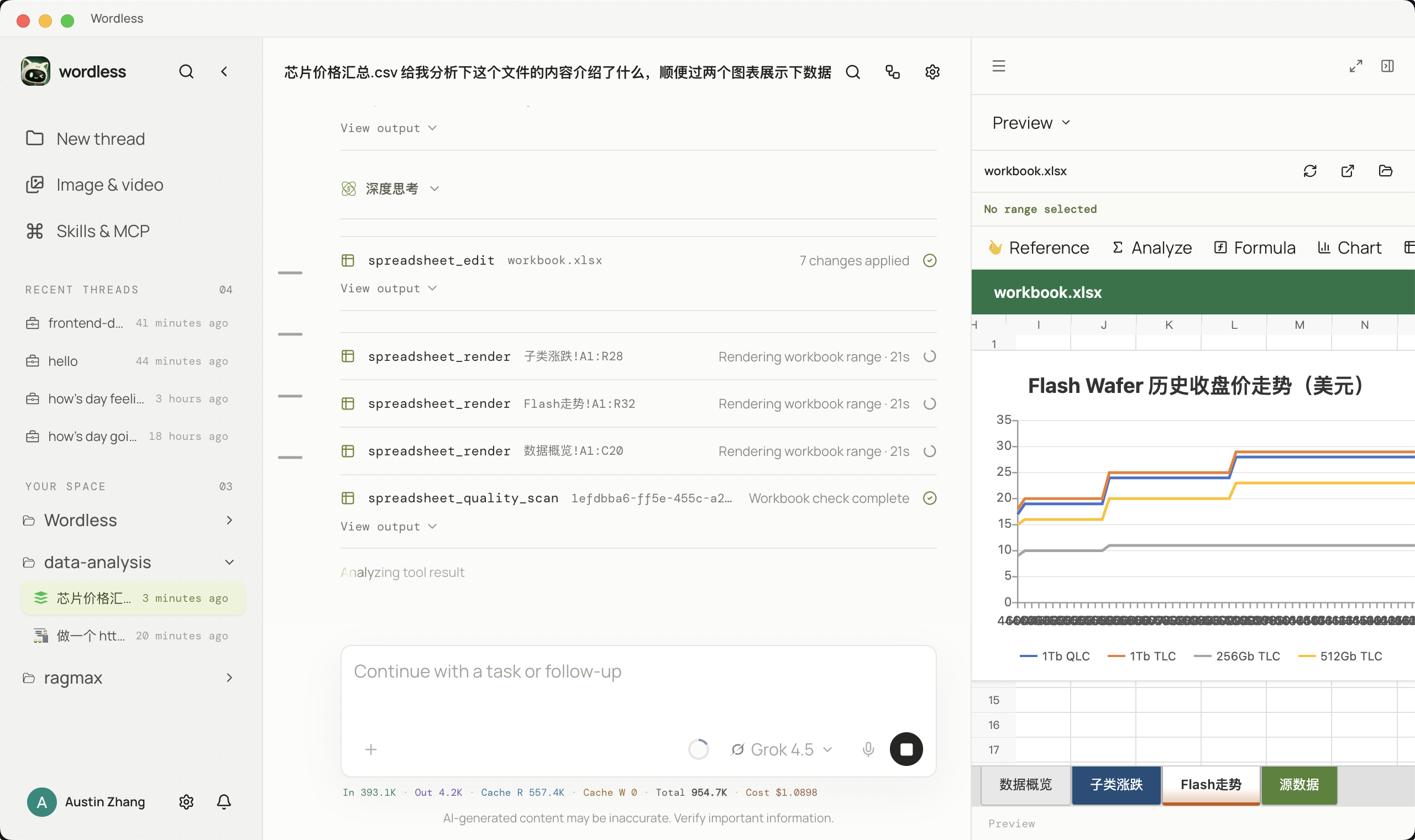
- 让 Agent 在副本中执行公式、图表或透视修改。
- 工具成功后,工作簿预览会在右侧立即刷新;继续选中另一块区域即可迭代。
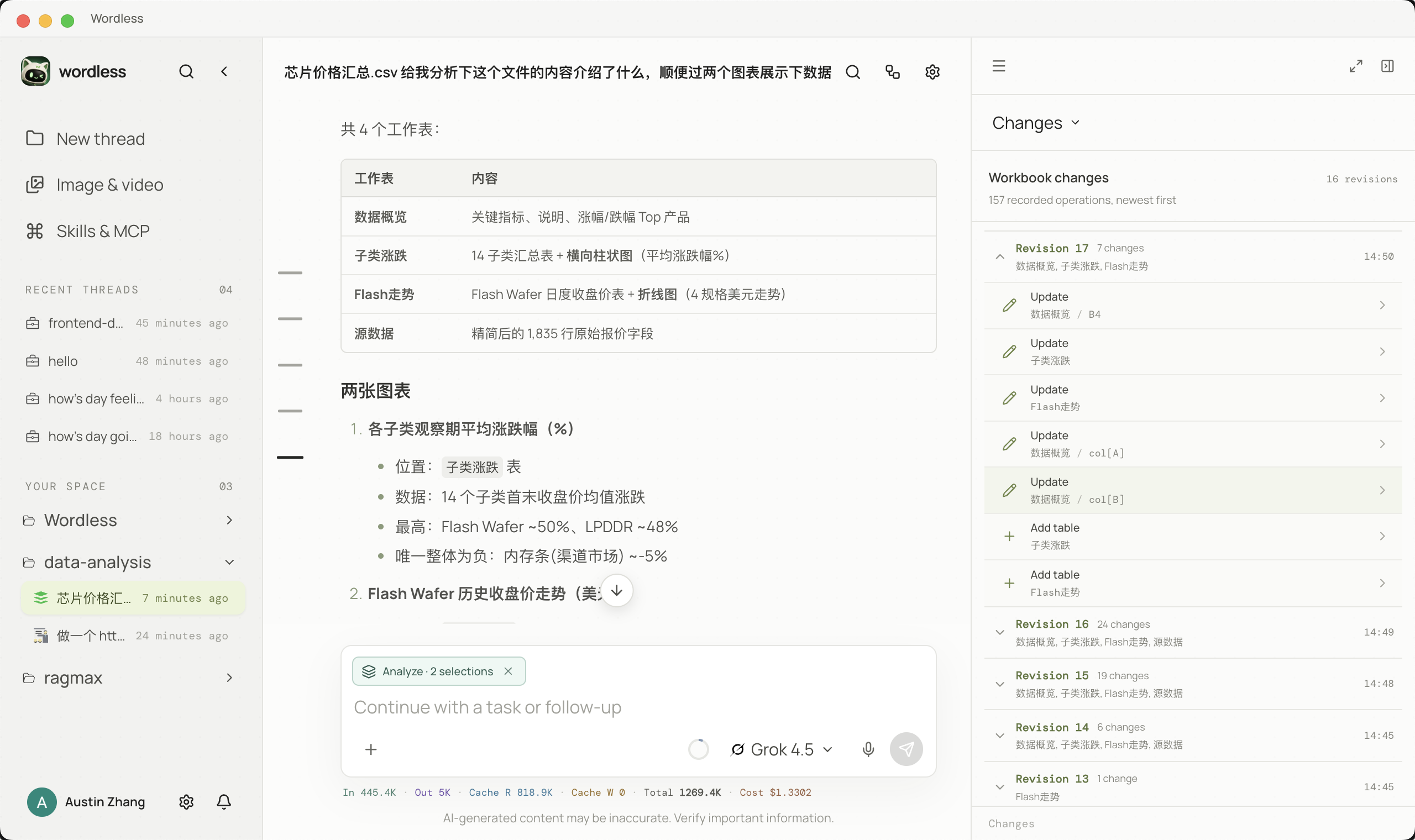
- 查看 变更 和质量检查结果,再在 Excel/WPS 中完成最终复算和发布。
可复制提示词
分析我刚刚选择的区域:检查空值、重复记录和金额异常。然后在 Analysis 工作表创建按月份汇总的收入表与折线图。不要覆盖原始数据;完成后立即刷新工作簿预览,并列出新增公式和图表的数据源范围。
完整分析流程
Section titled “完整分析流程”- 打开目标工作表并选择连续区域;需要整份文件时再用
@引用工作簿。 - 先做质量扫描:空值、重复、异常范围、类型混杂、公式错误和隐藏行。
- 让 Agent 给出分析计划,明确副本路径、目标工作表和单元格范围。
- 通过审批后写入副本,并在预览中检查数字格式、公式和图表轴。
- 查看 变更 和质量检查,再使用 Excel/WPS 复算公式缓存并保存。
可复制提示词
分析 @sales.xlsx 的 Sheet1!A1:H500。先做质量扫描:列出空值、重复订单、日期范围异常、负数金额和类型不一致,并给出行号。不要修改原文件。然后在副本的 Analysis 工作表创建月度收入与区域排名,使用公式和一张图表,最后给出可复核的检查清单。
Wordless 的差异
Section titled “Wordless 的差异”传统流程需要在聊天窗口、Excel 和脚本终端之间复制范围;Wordless 把选区引用、分析、工具审批、即时预览、修改历史和质量检查放在同一线程。操作通过 iOfficeAI/OfficeCLI 集成;公式缓存仍需在 Excel/WPS 中复算。
| 场景 | Wordless 中的操作 | 验收方式 |
|---|---|---|
| 数据质量审计 | 直接选区并选择「分析」 | 每个问题带行号和字段 |
| 月度经营分析 | 选区后选择「公式」或「图表」,在副本中写入 | 原文件不变,图表源范围正确 |
| 模板化报表 | 引用工作表并选择「透视表」 | 保留工作表与格式,复算无错误 |
公式缓存注意事项
Section titled “公式缓存注意事项”部分库只写入公式,不会计算并保存 Excel 的缓存值。若预览显示旧值,用 Excel 或 WPS 打开并重新计算后保存,再回到 Wordless 验证;不要仅凭静态预览判断公式失败。