
演示文稿
生成一个可编辑、可预览、结构与视觉都经过检查的 .pptx。更重要的是,你不必反复下载、打开和重新上传文件:幻灯片始终显示在右侧工作区,选中具体元素后即可在对话输入区要求 Agent 定点修改。
在页面内完成设计闭环
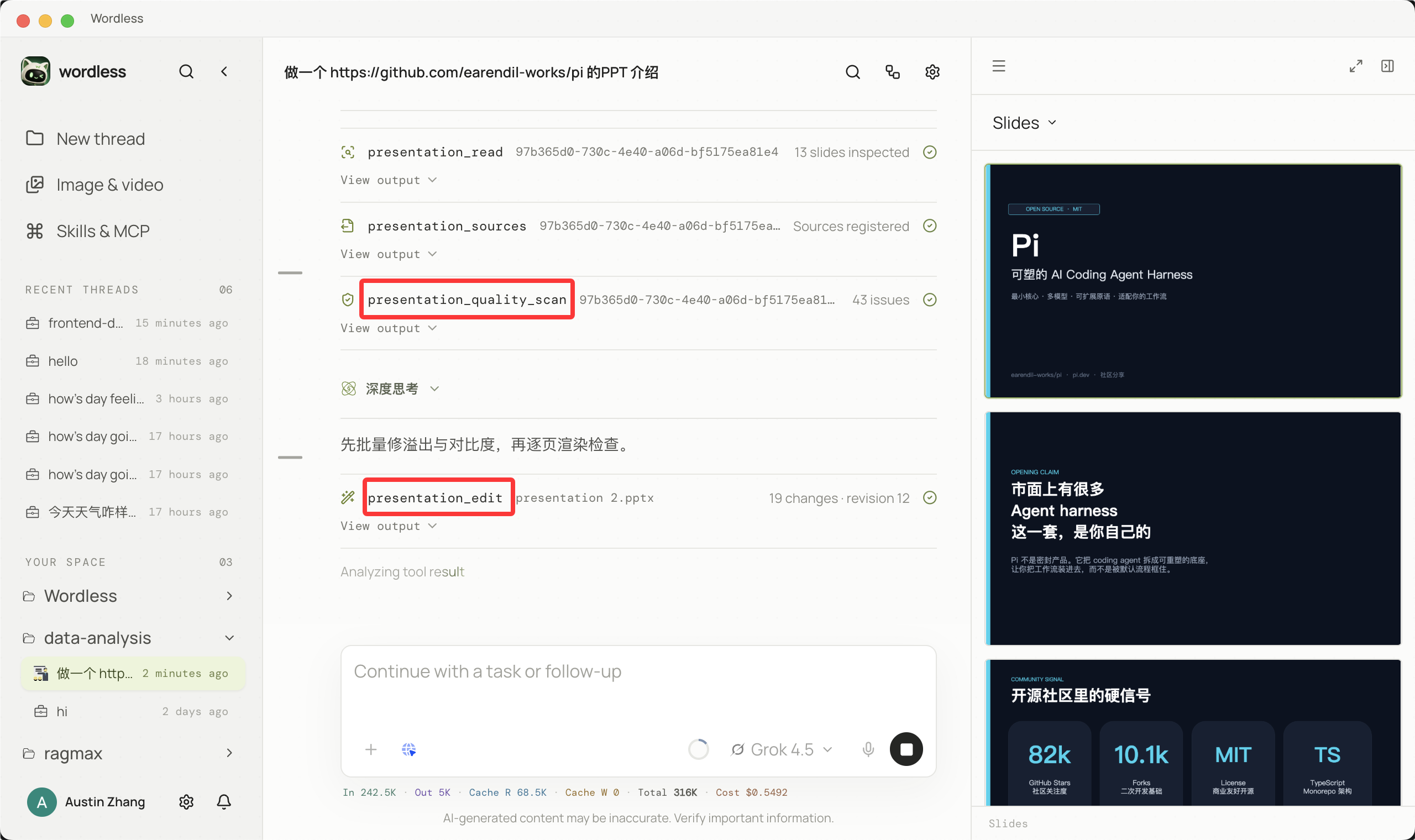
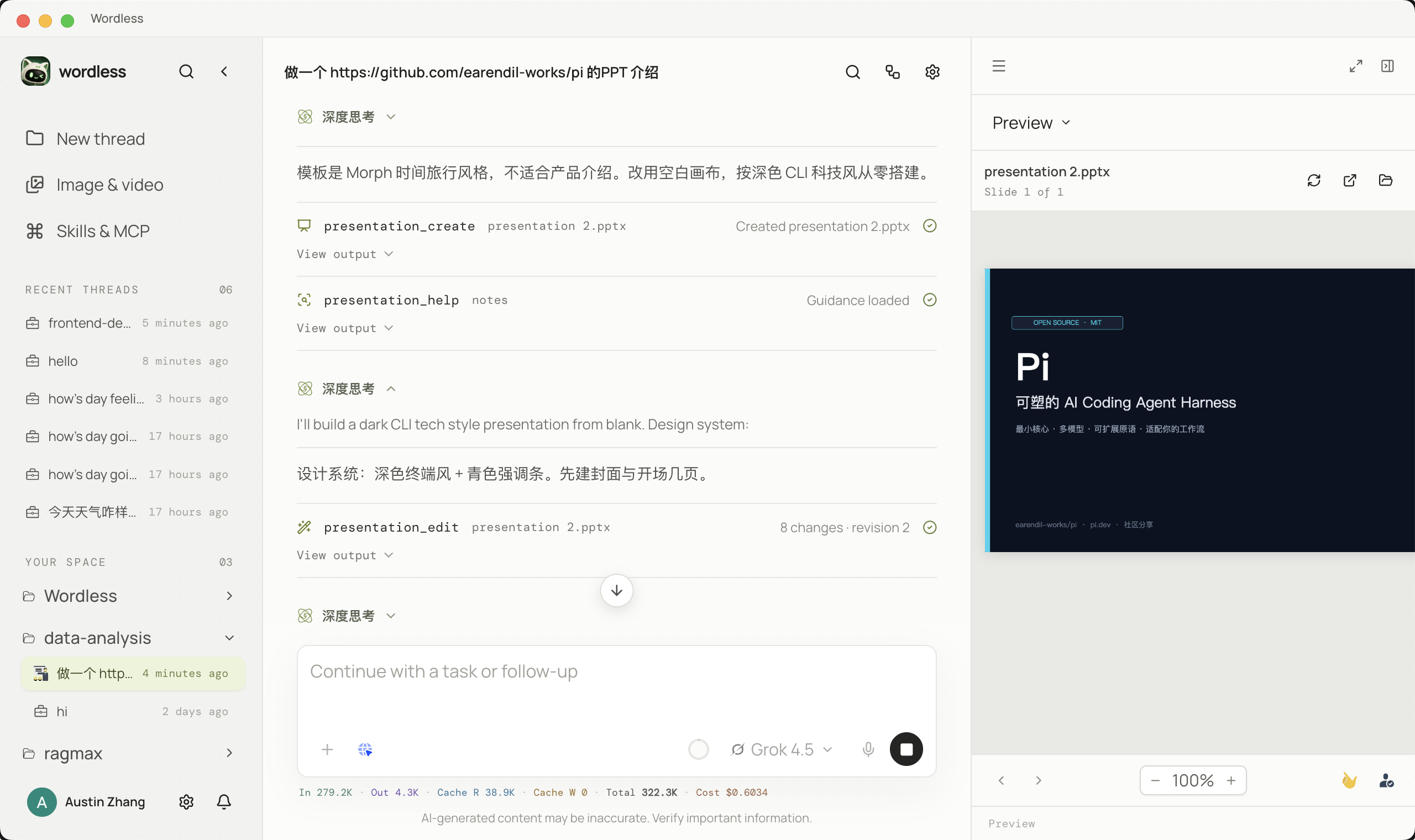
Section titled “在页面内完成设计闭环”右侧演示文稿区不是最终结果的静态截图,而是当前会话的工作界面。你可以浏览页面、缩放预览、刷新结果、选中页面元素,并把选择结果作为结构化上下文送入对话。Agent 修改完成后,预览会在同一位置更新,下一轮修改可以立即继续。
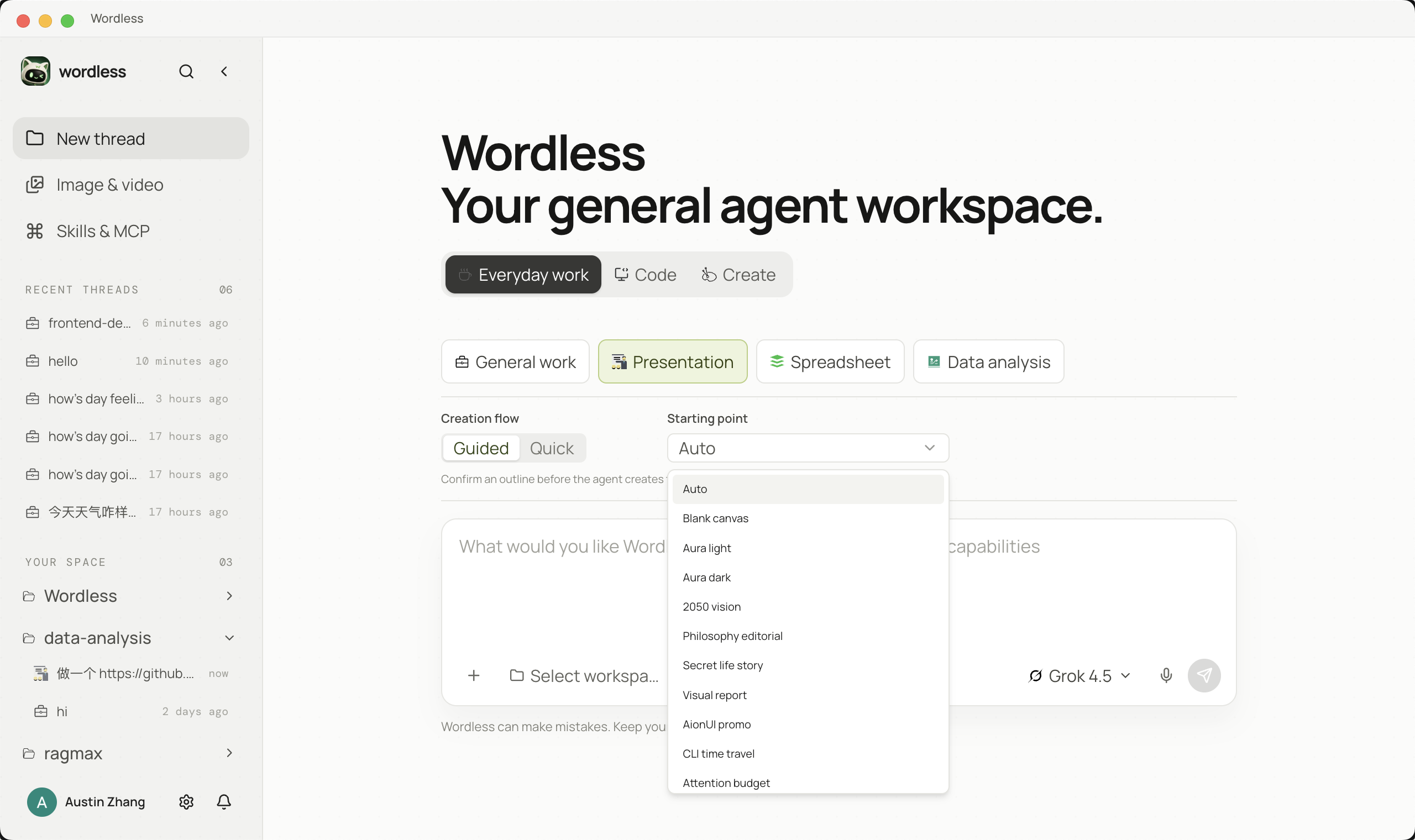
- 选择 演示文稿,在 Guided 或 Quick 流程中选择模板和起始方式。
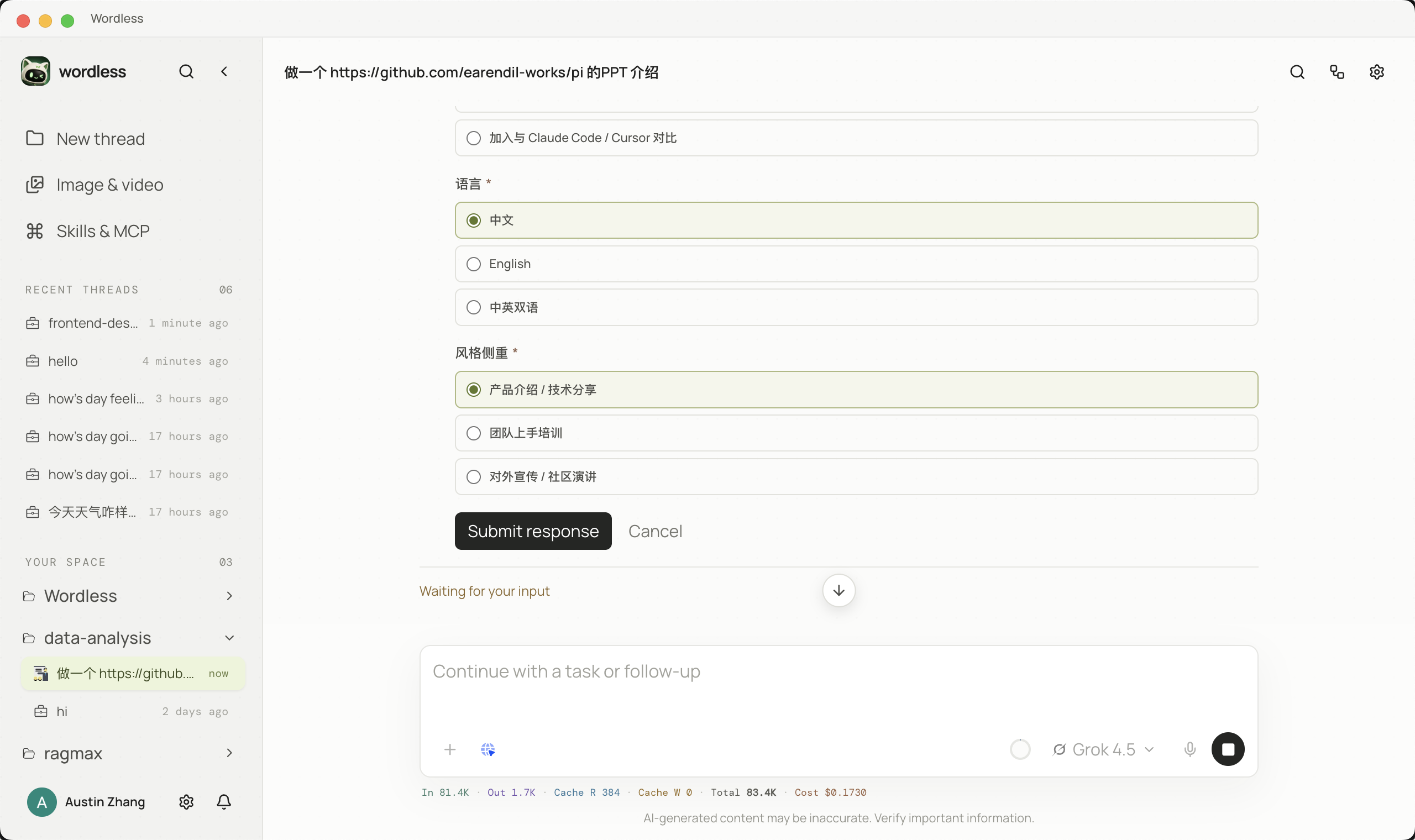
- 确认语言、风格、受众和页面数量,让 Agent 生成第一版。
- 在右侧预览中切换幻灯片,使用缩放和刷新检查细节。
- 进入选择模式,点击需要修改的标题、文本框或其他元素,并确认选择。
- 点击 使用选区。对话输入区接收到的是被选元素的结构化信息,而不只是“第 3 页标题”这段文字。
- 描述局部修改,并明确哪些元素不能改变。
- 等待工具执行成功;右侧预览会刷新到最新版本,无需下载或重新打开 PPTX。
- 继续选择下一个元素迭代,最后运行 检查演示文稿 检查溢出、遮挡和对比度。
可复制提示词
只修改我刚刚选中的标题:将它改成“可迁移的 Agent 内核”,保持当前位置和左对齐;字号缩小到不换行,其他元素不要改。修改后立即重新渲染当前页,并检查文字溢出和对比度。
完整制作流程
Section titled “完整制作流程”- 用
@引用提纲、数据和模板文件,明确 16:9 比例、字体和输出路径。 - 让 Agent 先创建页面结构和每页结论,再分批执行
presentation_apply。 - 出现工具审批时,检查
parent和path使用/slide[N](例如/slide[1]),而不是/slides/1。 - 每批操作后等待
presentation_render成功,在右侧检查文字方向、溢出、遮挡和对比度。 - 使用元素选择完成定点修复,再运行 检查演示文稿。
- 最后导出,并用 PowerPoint 或 Keynote 验证字体替换、动画和可编辑性。
可复制提示词
使用 @outline.md 生成一份 8 页、16:9 的产品评审演示文稿。先创建页面结构和每页一句结论,再按批次添加形状、文本和图表。使用深墨色背景与 Wordless 绿色强调色,所有正文保持可读字号。每批操作后渲染预览;如果出现文字溢出或方向异常先停止并修复,不要继续堆叠元素。输出到 /deliverables/review.pptx。
Wordless 的差异
Section titled “Wordless 的差异”普通的“生成 PPT”流程通常在下载文件时结束;Wordless 把预览本身变成下一轮指令的上下文。结构生成、分批 apply、元素选择、即时 render 和人工验收都在一个线程中,因此你能定位到具体页面和元素,而不是要求模型盲改整份文稿。Office 引擎来自 iOfficeAI/OfficeCLI。
| 场景 | Wordless 中的操作 | 验收方式 |
|---|---|---|
| 从提纲生成评审稿 | 结构先行,右侧逐页检查 | 每页只有一个核心结论 |
| 调整单个标题或图形 | 选中元素并发送局部指令 | 其他元素位置和样式保持不变 |
| 修复已有 PPTX | 选择问题元素、修改、即时 render | 修改前后可在同一工作区连续核对 |
add command requires type or from:给add提供顶层type或复制来源from,不要只放在props.type。Path must start with /slide[N]:将/slides/1改为/slide[1]。- 预览文字竖排:检查文本框宽高、旋转角度、字体和换行属性;先让 Agent 读取渲染结果再修改。
Office engine unavailable:重新安装匹配架构的 OfficeCLI,确认执行文件存在且可执行。