
图片生成
图片生成不走普通对话。在左侧打开 图片视频生成,每个项目是一块无限画布:参考图、提示词和生成结果都是可连线的节点。这些画布会话不会出现在侧边栏的最近会话里。
右侧 新增 菜单里的 添加视频 目前不可用。本页只覆盖图片。
打开或新建画布
Section titled “打开或新建画布”列表页用 搜索项目 按名称过滤。卡片上的 ASSETS 计数是该画布里已就绪张数 / 总张数。
- 在左侧点击 图片视频生成。
- 点击 新建画布。空列表时也可以点 创建你的第一个图片画布。
- 默认标题是
Untitled canvas。在画布顶部双击可重命名;回到列表后,卡片右上角 画布操作 也可 重命名 或 删除。
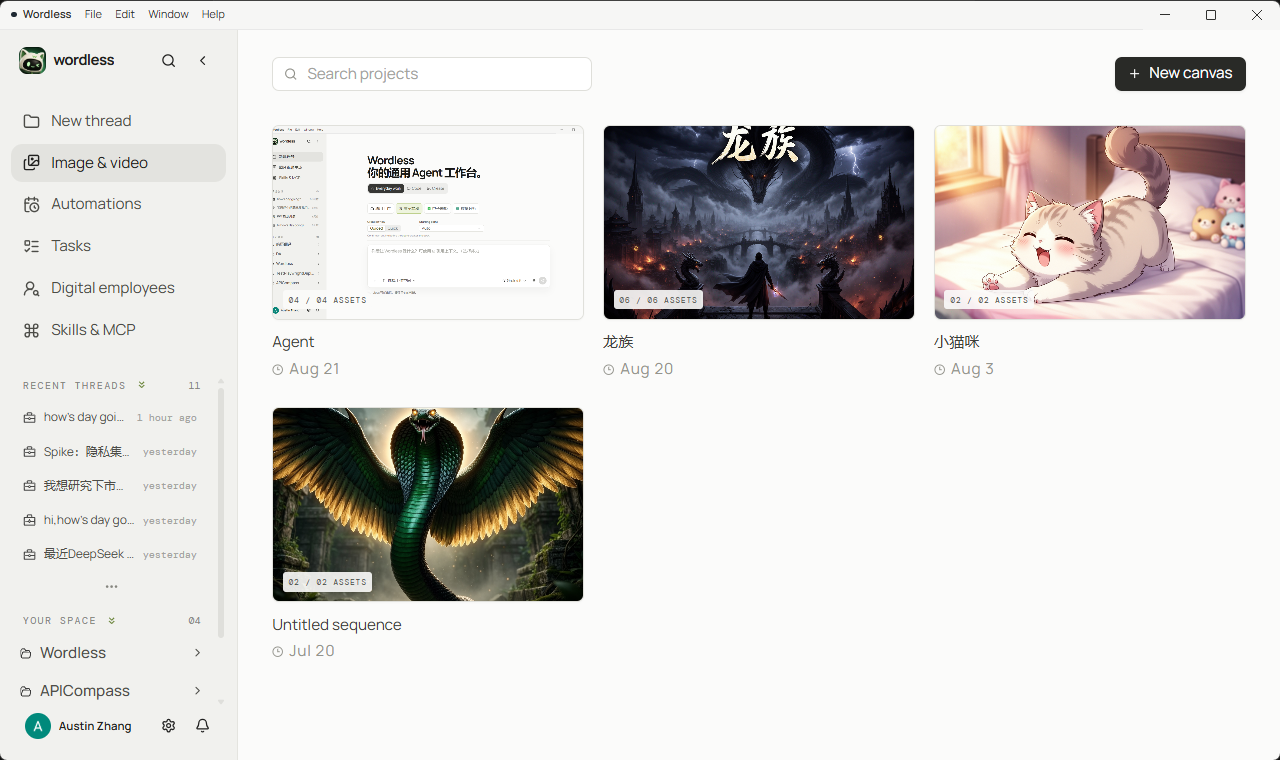
删除画布会同时删掉其中的图片和生成记录。需要保留文件时,先在节点上 下载。
生成第一张图
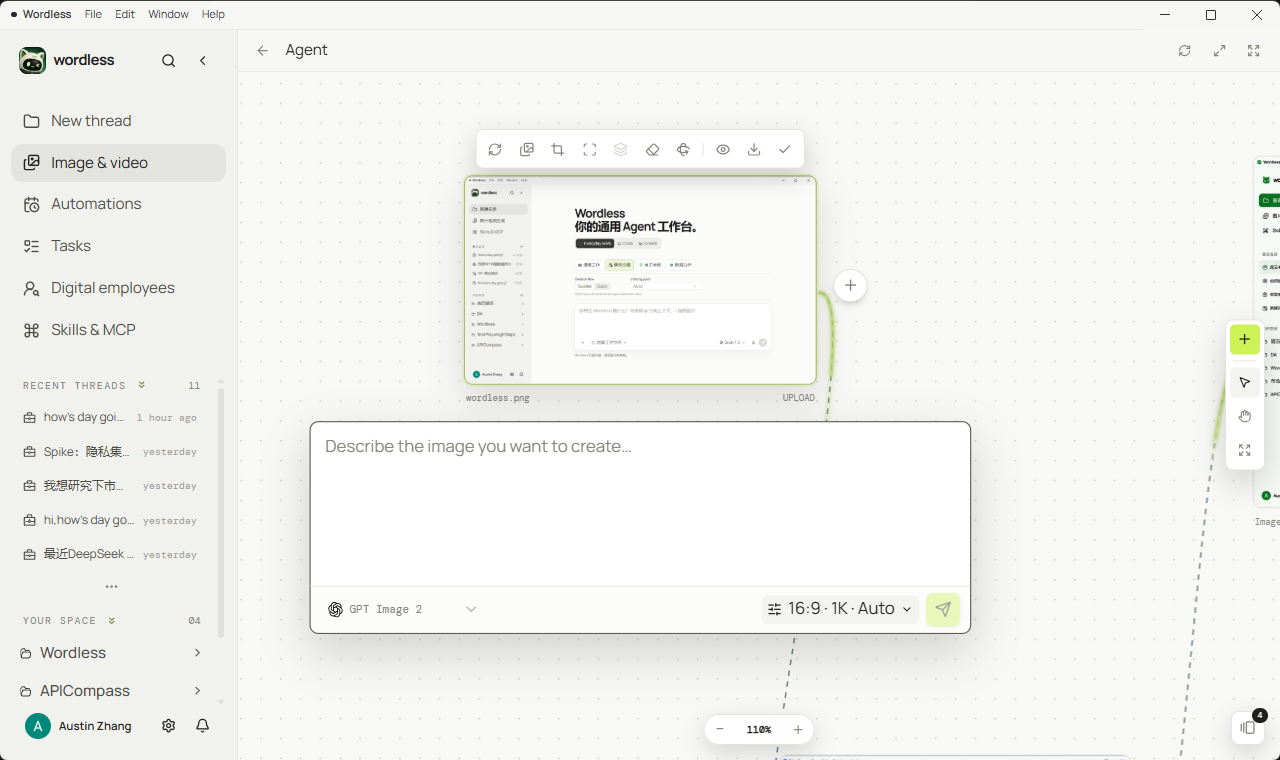
Section titled “生成第一张图”空画布中央是提示词框;也可以点虚线区域 上传参考图片(PNG、JPEG、WEBP,或直接拖到画布)。
- 在提示词框描述要生成的画面。占位文字是「描述你想生成的图片…」。
- 选择已启用的图片模型。没有可选模型时,按提示打开 设置 → 模型 → 图片。
- 打开 图片生成设置,按模型能力选择 比例、分辨率、生成张数、质量 和 输出格式。不需要时点 重置高级参数。
- 发送。节点进入 GENERATING;完成后画布上出现图片节点,底部显示名称和所用模型。
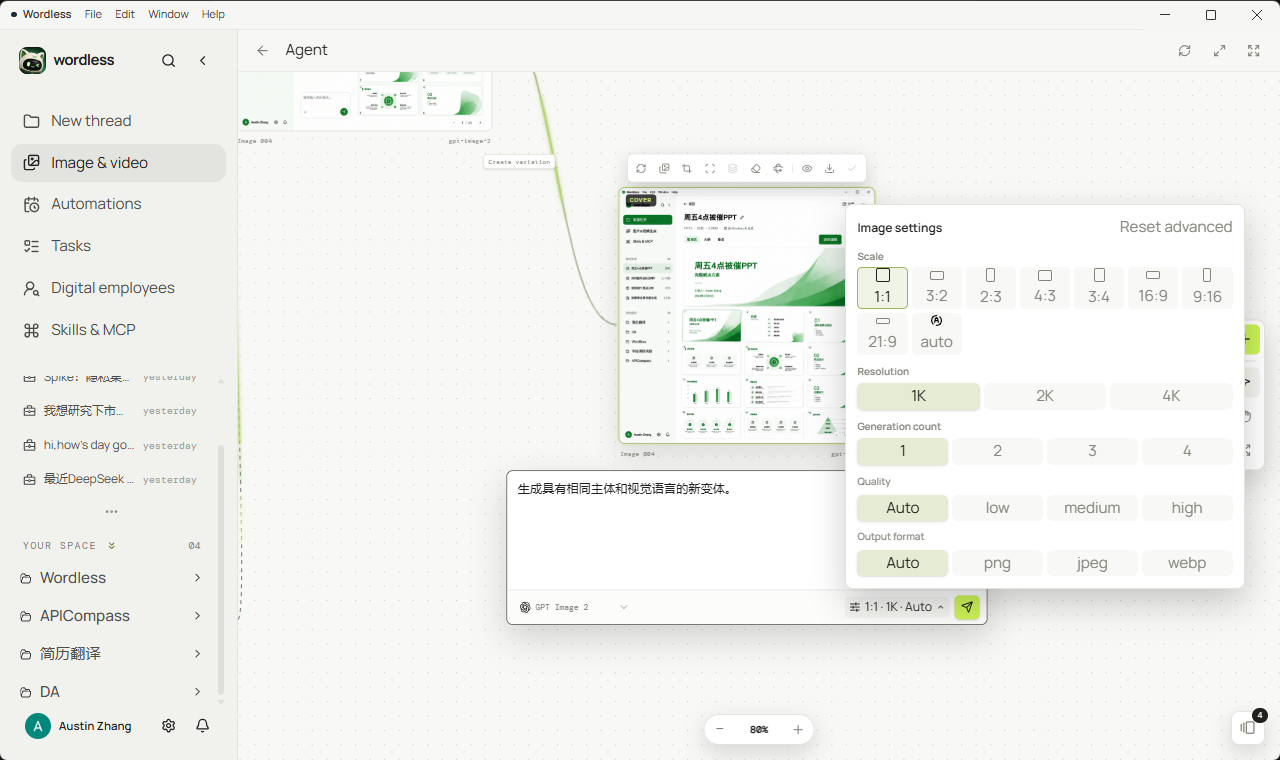
16:9 封面:一只橘色小猫坐在浅色床上,柔和窗光,浅景深,无文字,无水印。主体居中偏下,背景简洁,适合做产品配图。
右侧工具条:新增 可 添加图片 或 上传;选择 用来点节点,平移 用来拖动画布。底部缩放控制当前比例。
在节点上继续改
Section titled “在节点上继续改”选中一张已完成的图片,上方工具条按当前模型能力显示操作。连线上的标签是这次用的操作名,例如 生成变体。
| 操作 | 作用 |
|---|---|
| 生成图片 | 在当前节点下再开一轮文生图 |
| 重新生成 | 保持主体和构图,按新提示重画 |
| 生成变体 | 同一主体和视觉语言,出一张新候选 |
| 裁剪 | 本地裁切,不调用图片模型 |
| 局部编辑 | 只重绘涂绿的区域,需要模型支持蒙版 |
| 去除背景 | 抠出主体,需要模型支持透明背景 |
| 移除物体 | 涂掉要删的物体并补全周围,需要蒙版 |
| 多视角 | 按摄像机角度再生成同一主体 |
节点右侧的 + 是 以此图片作为参考生成。工具条还有 预览、下载(保存到系统下载文件夹)和 设为封面(封面带 COVER 标记,并作为列表缩略图)。
生成具有相同主体和视觉语言的新变体。颜色改成绿色基调,版式和文字层级保持不变。
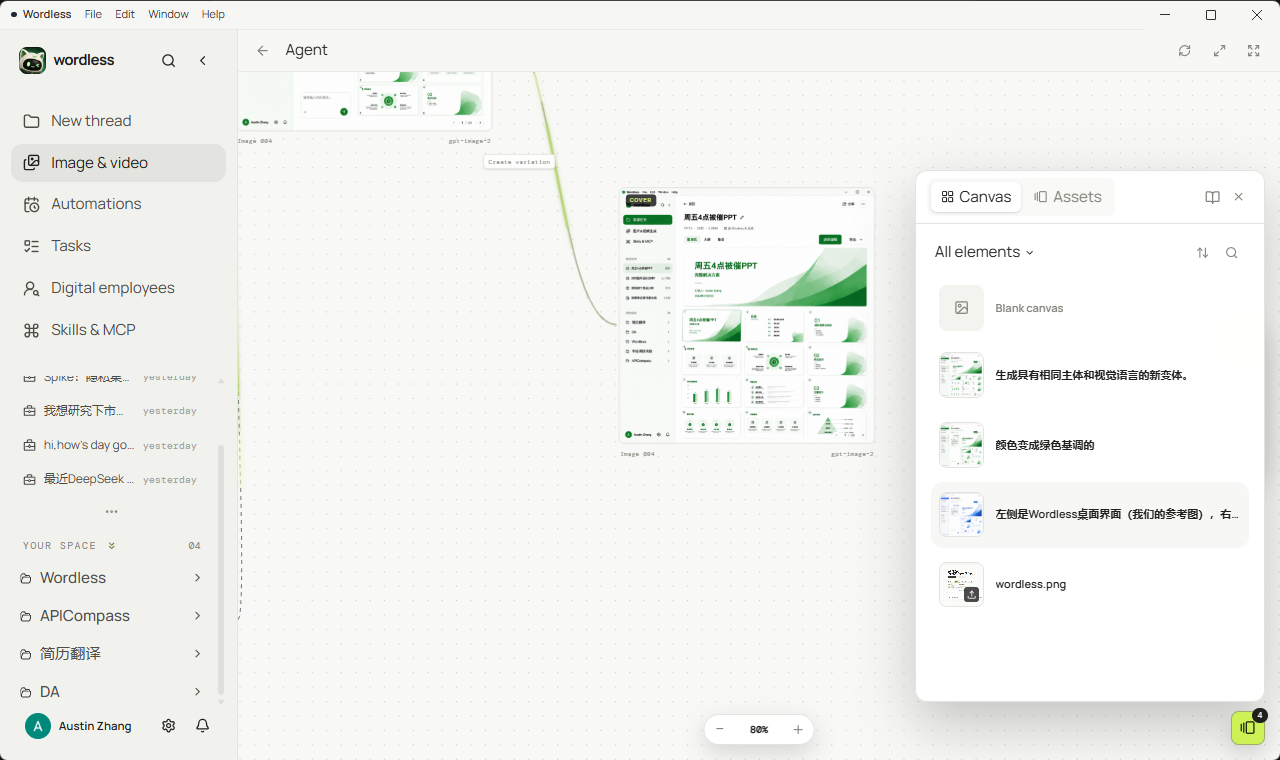
右下角打开 资产 面板,在 画布 和 资产 之间切换。可按 全部元素 / 生成内容 / 上传内容 过滤,并搜索名称或提示词。空项目会显示 空画板。
某项操作不可用时,工具提示会说明「请先配置图片模型」或当前已启用模型不支持该能力。换一个声明了参考图、蒙版或透明背景的模型后再试。
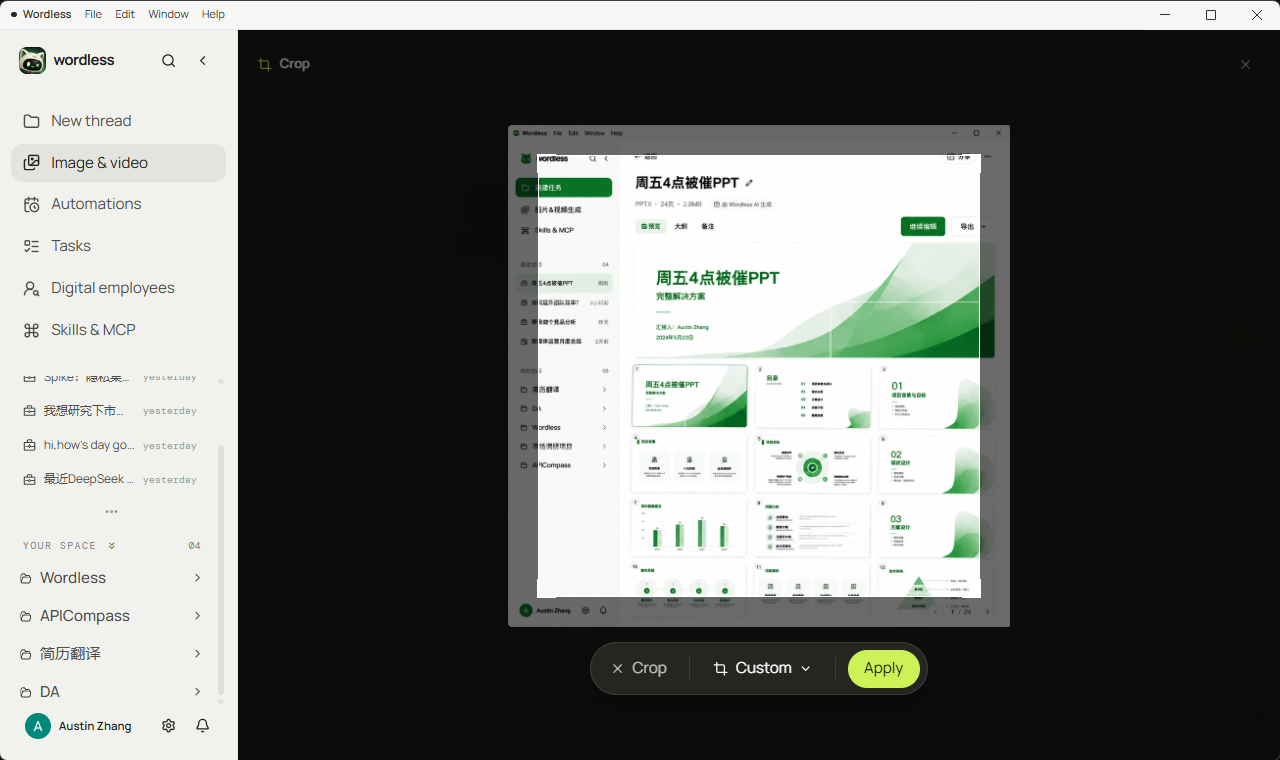
裁剪 在本地完成。拖动框选择范围,比例可选 原始比例、自定义 或固定比例如 1:1、16:9。确定 写入新节点;取消则关闭裁剪界面。
移除物体与局部编辑
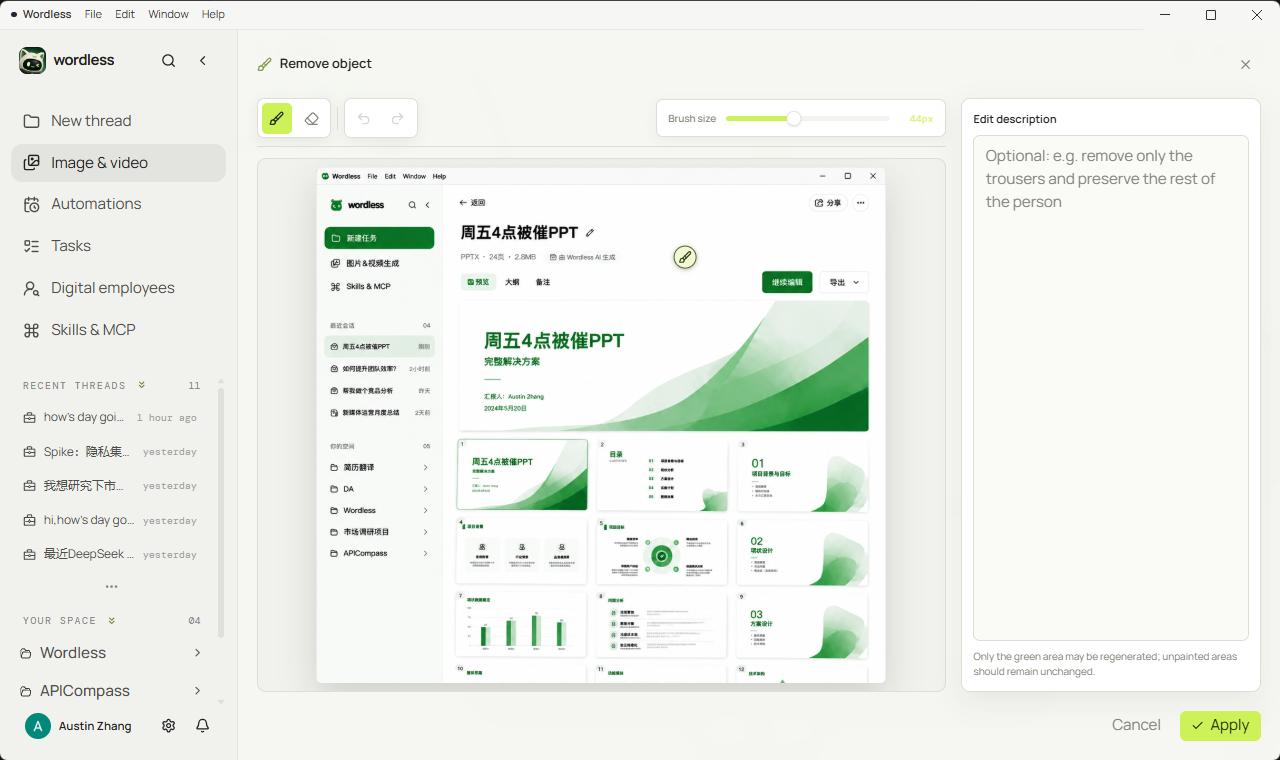
Section titled “移除物体与局部编辑”移除物体 和 局部编辑 共用涂抹界面。用 画笔 涂要改的区域,橡皮擦 减选,画笔大小 调半径。绿色是唯一允许重绘的范围。
- 选中图片,选择 移除物体 或 局部编辑,再选一个支持蒙版的模型。
- 涂抹目标。未涂抹区域应保持不变。
- 可选填写 修改描述。移除物体可以写「只移除裤子,保留人物其他部分」。
- 点 确定。失败时提示先涂抹需要编辑的区域。
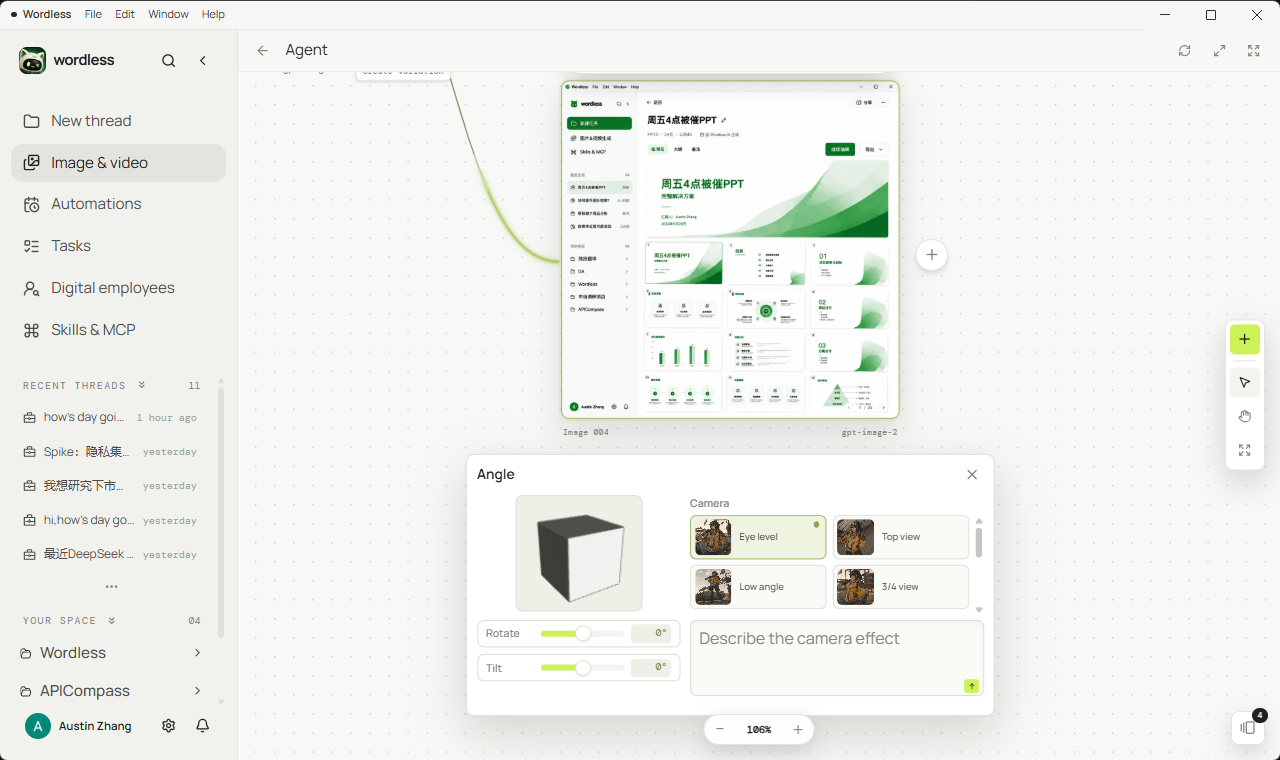
多视角 打开 角度 面板:左侧 旋转 / 倾斜,右侧 摄像机 预设(平视、俯视、仰视、3/4 视角 等)。可再写一句镜头效果,然后生成。
- 提示词框没有模型: 还没有启用图片模型。对话模型和图片模型分开配置,见配置模型。
- 生成变体或移除物体是灰的: 当前模型未声明参考图或蒙版能力。换模型,或在自定义
capabilities里只打开供应商真正支持的项。 - 画布找不到: 它不会出现在最近会话。回到 图片视频生成 列表,用 搜索项目。
- 下载后列表里还在: 下载 复制到系统下载文件夹,不删除画布节点。
- 删除画布后文件没了: 预期行为。删除画布会删掉其中的图片和生成记录。
- 想加视频: 添加视频 目前不可用,不要把图片画布当成视频时间线。